1. hızlı başlangıç
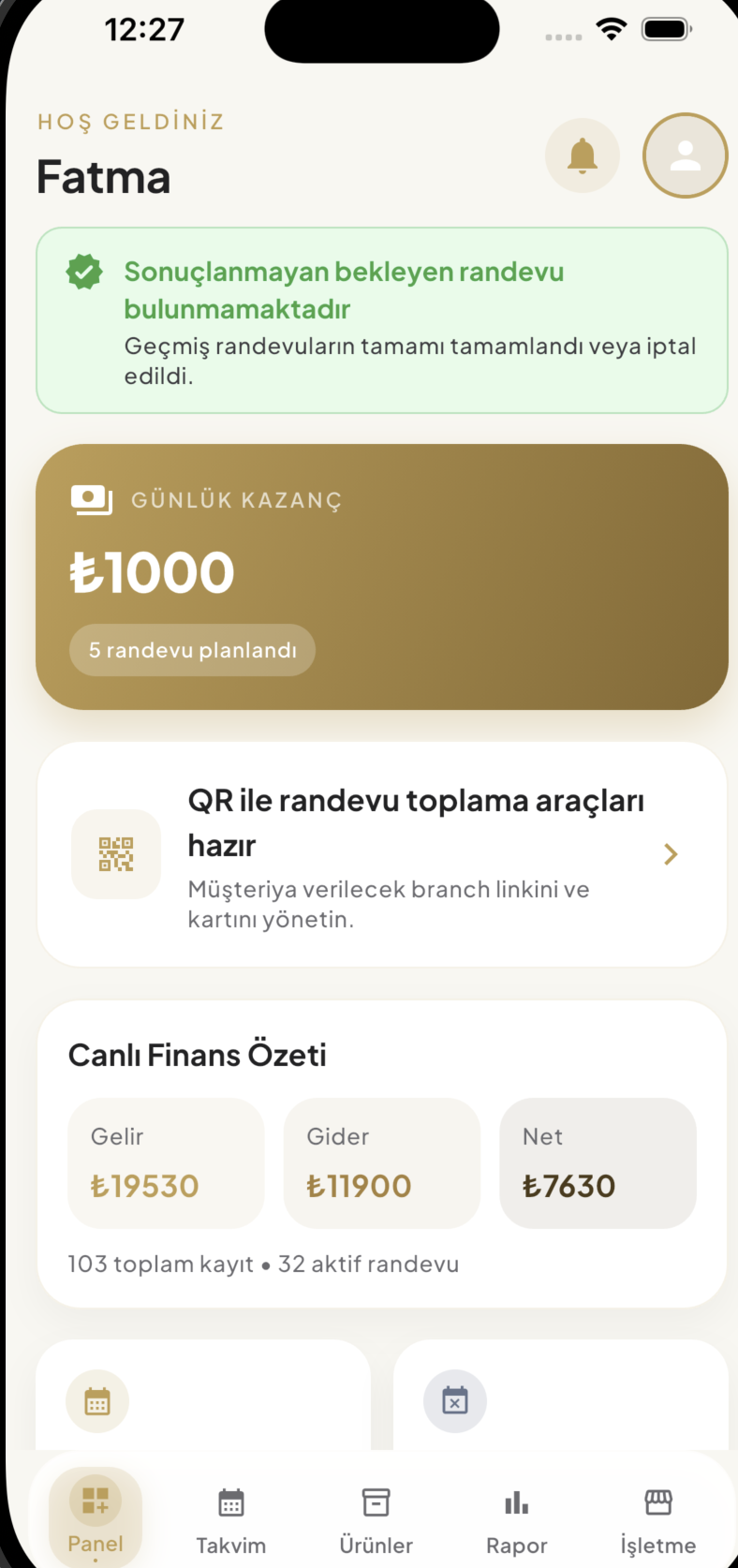
İlk 10 dakikada kurulum
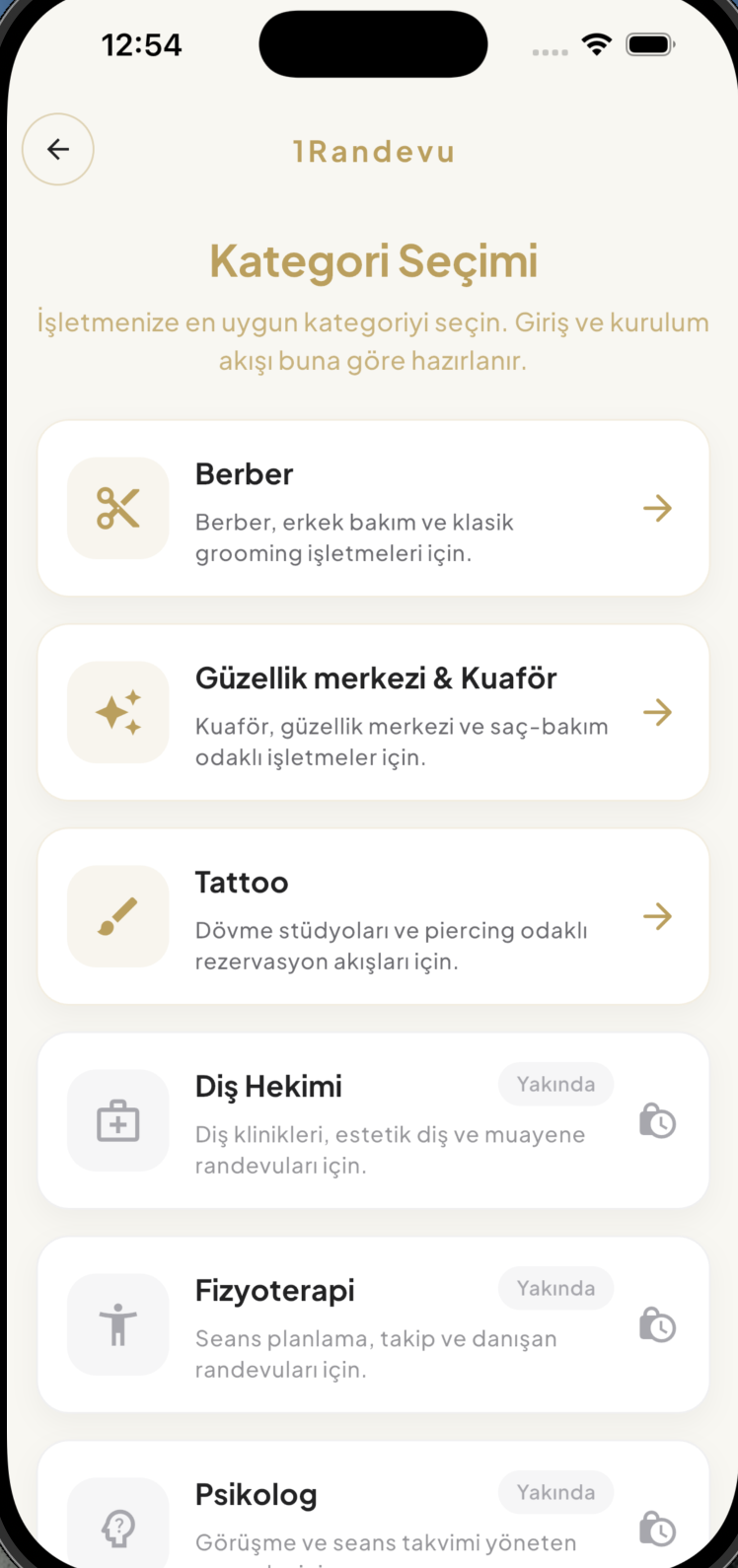
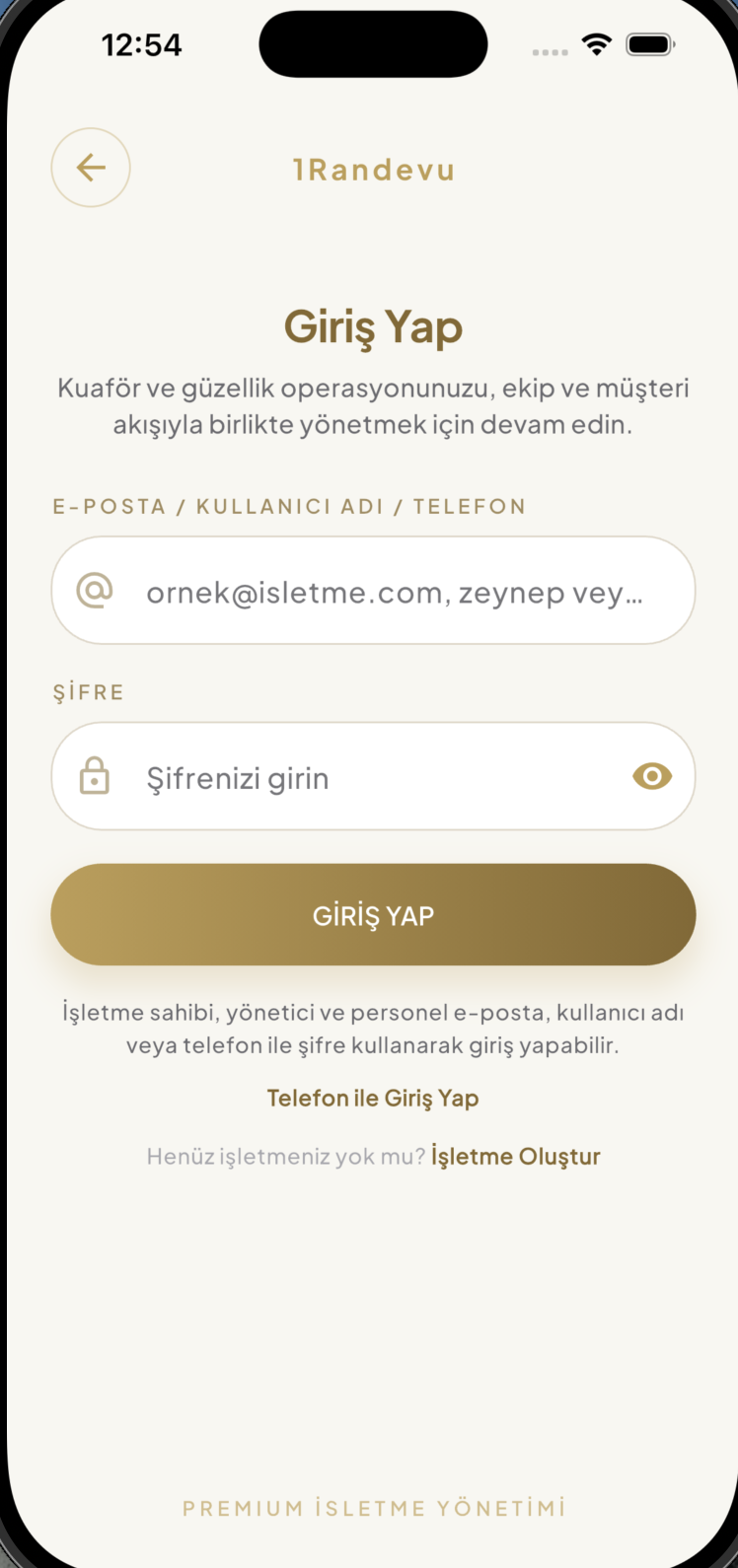
- Girişte doğru işletme kategorisini seçip hesap bilgilerini gir.
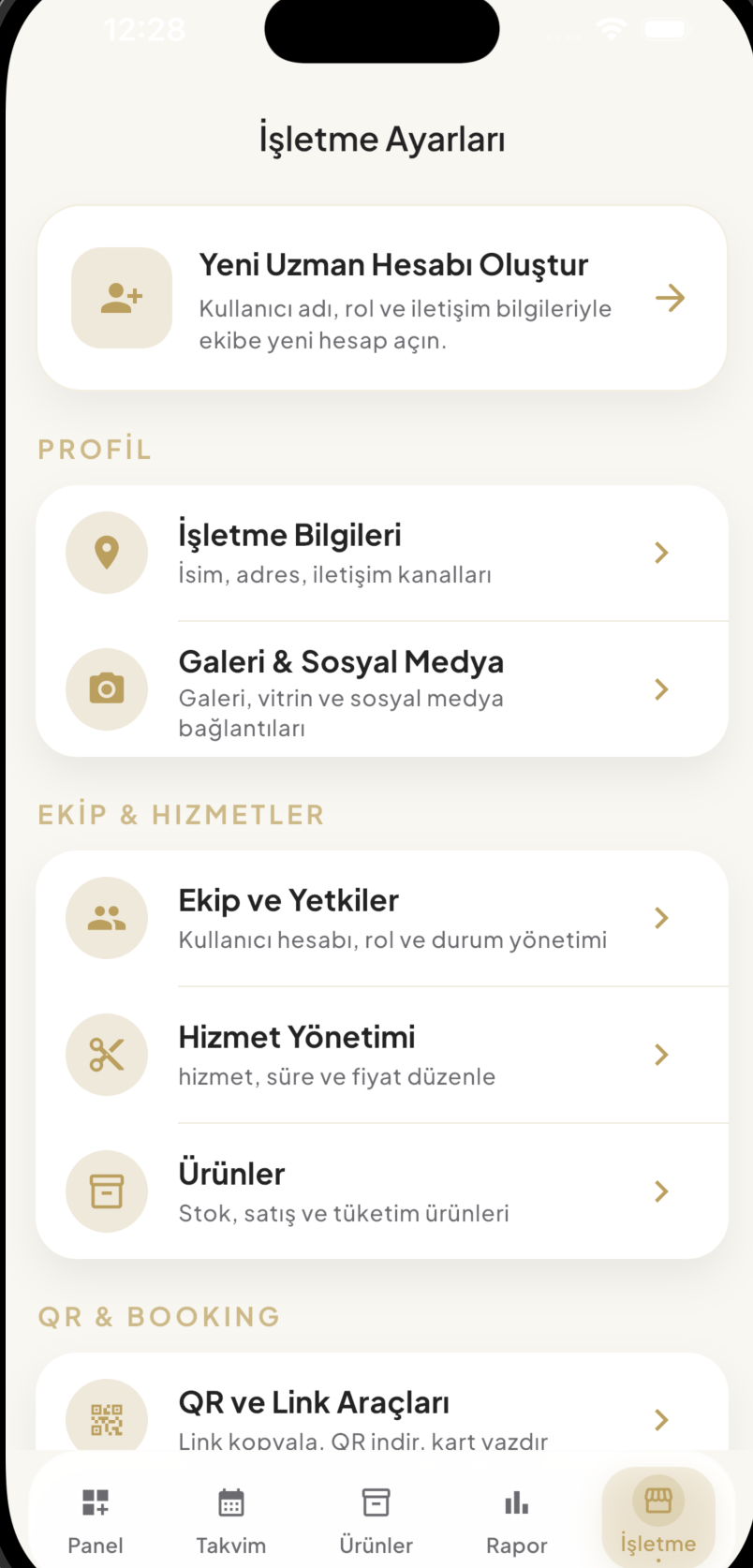
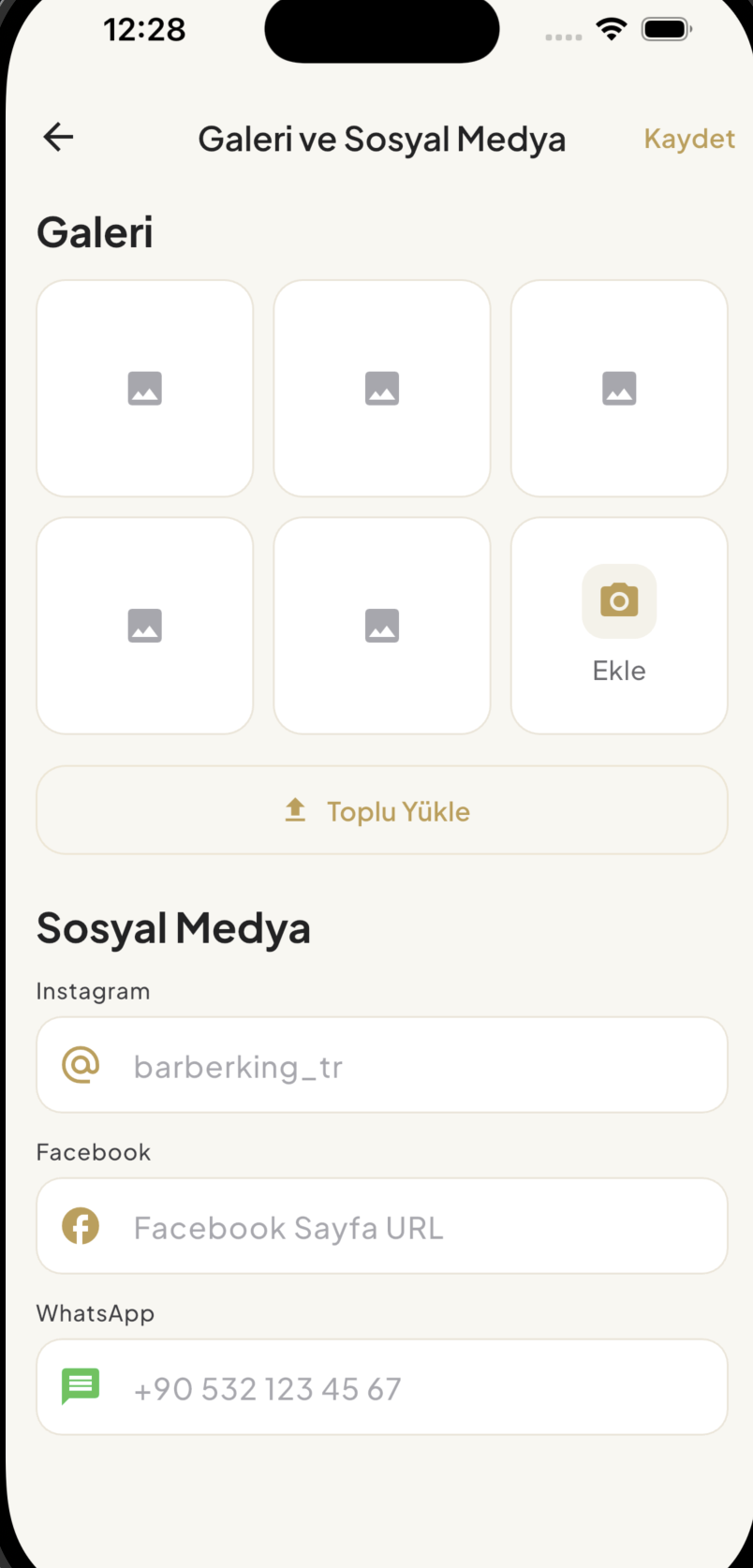
- İşletme ayarları ve iletişim bilgilerini kontrol et.
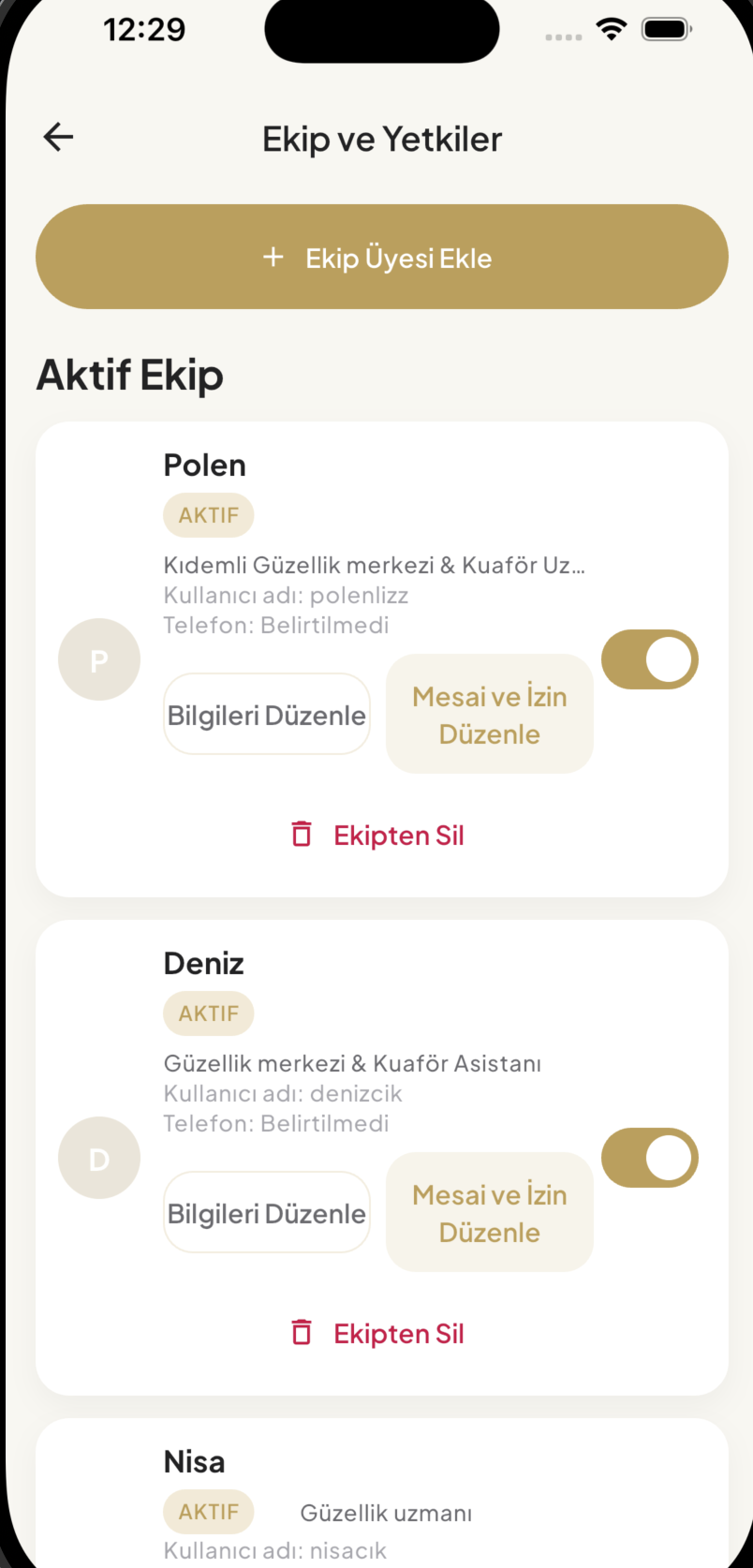
- Personelleri ekle, yetkilerini tanımla.
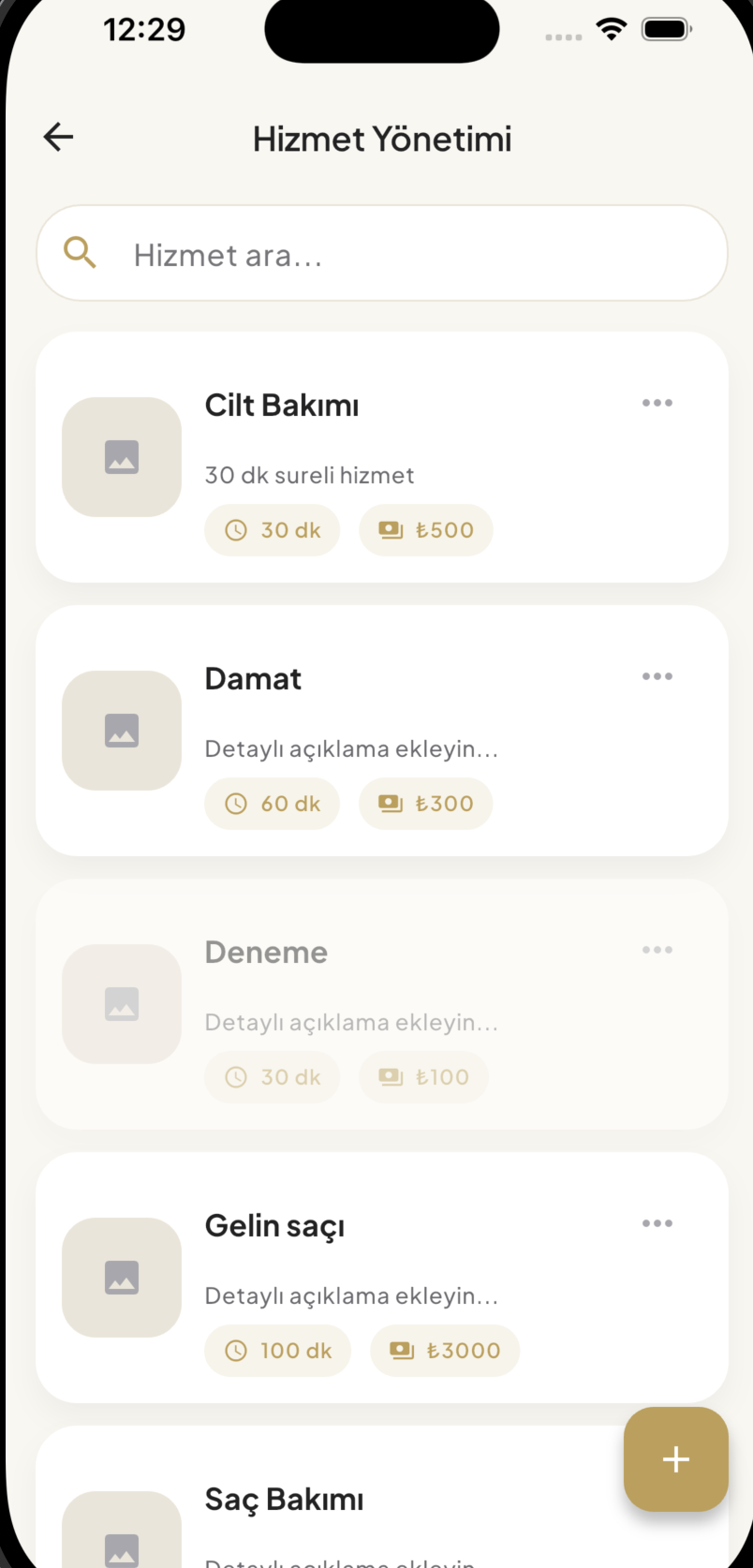
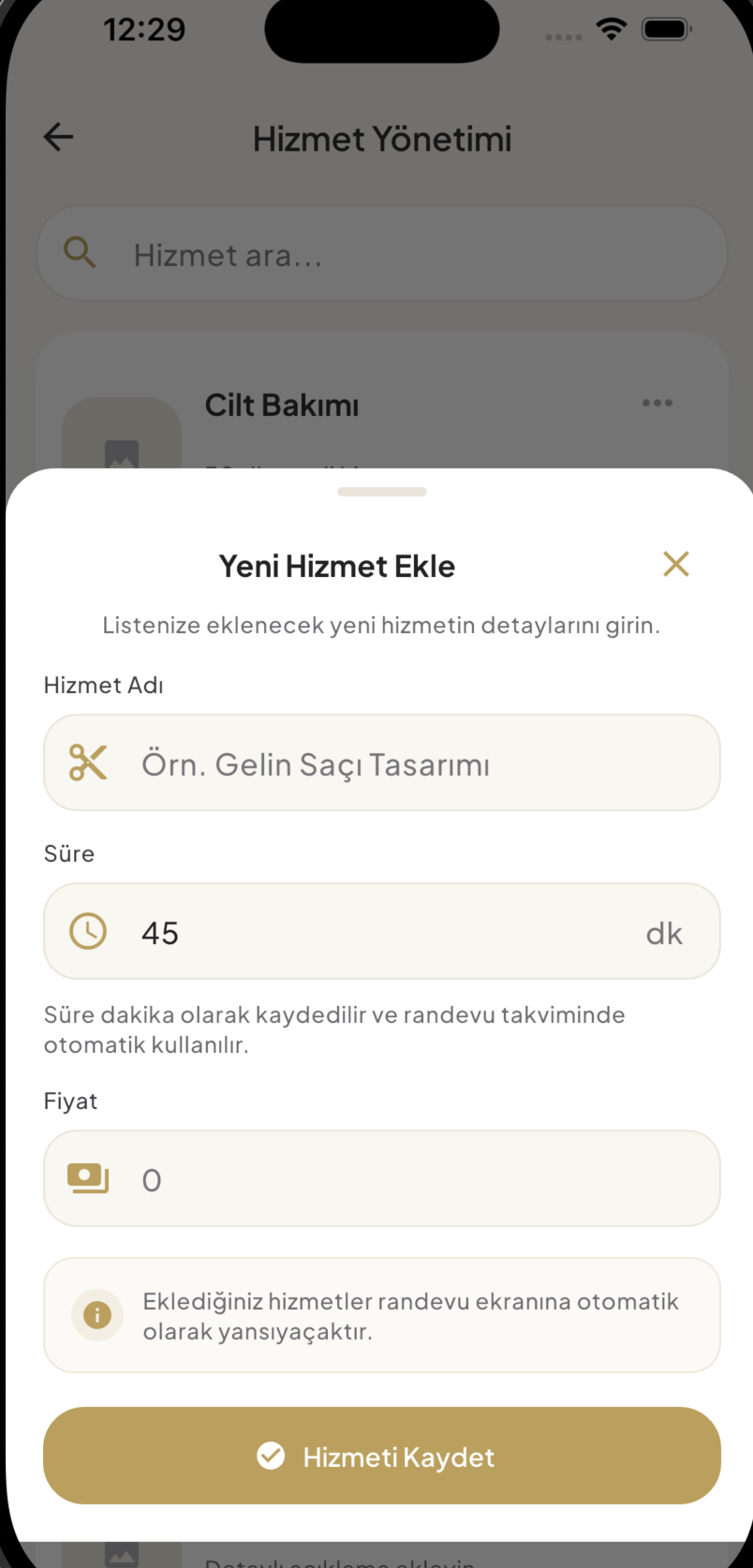
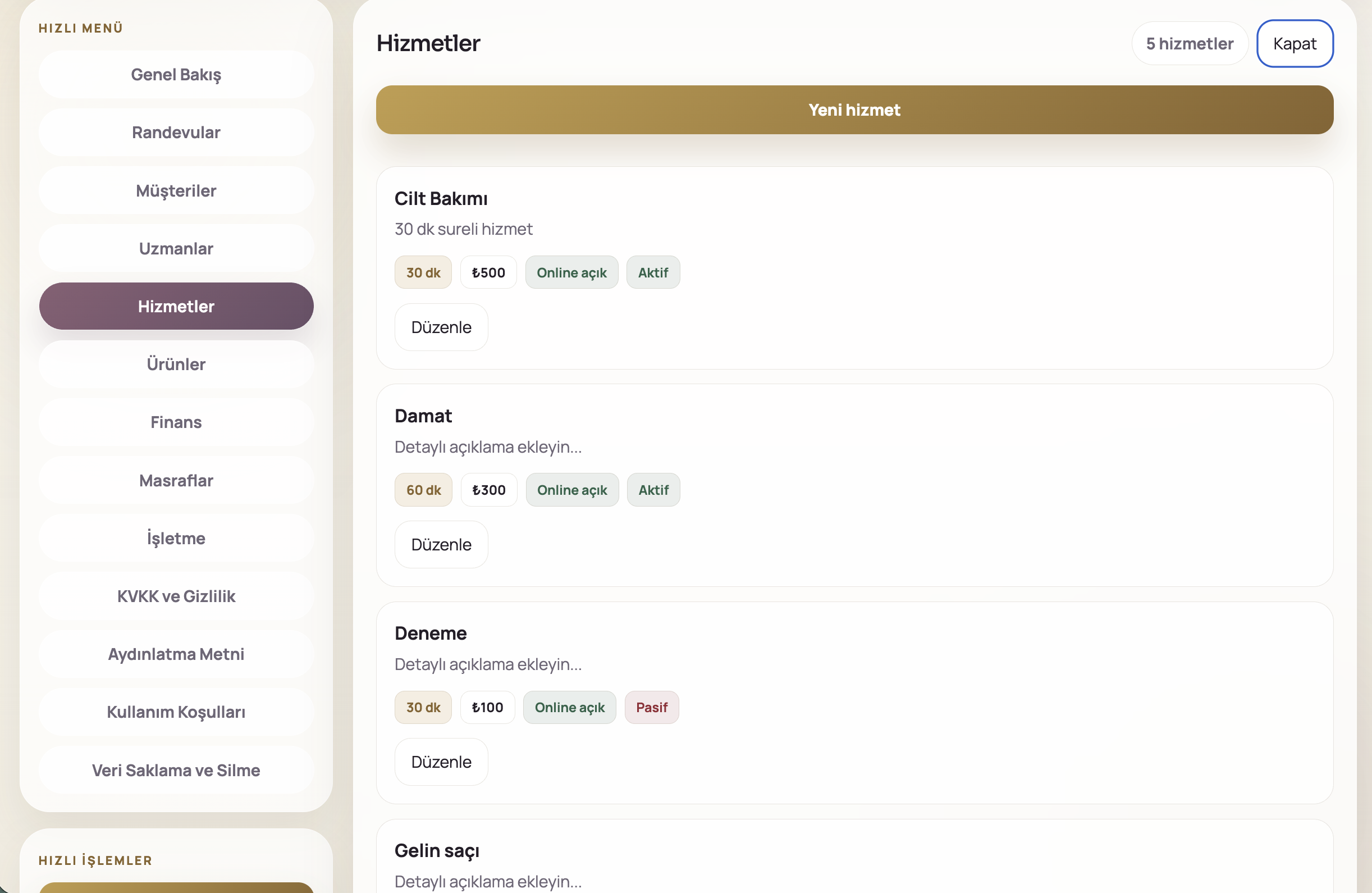
- Hizmet isimleri, süre ve fiyatları gir.
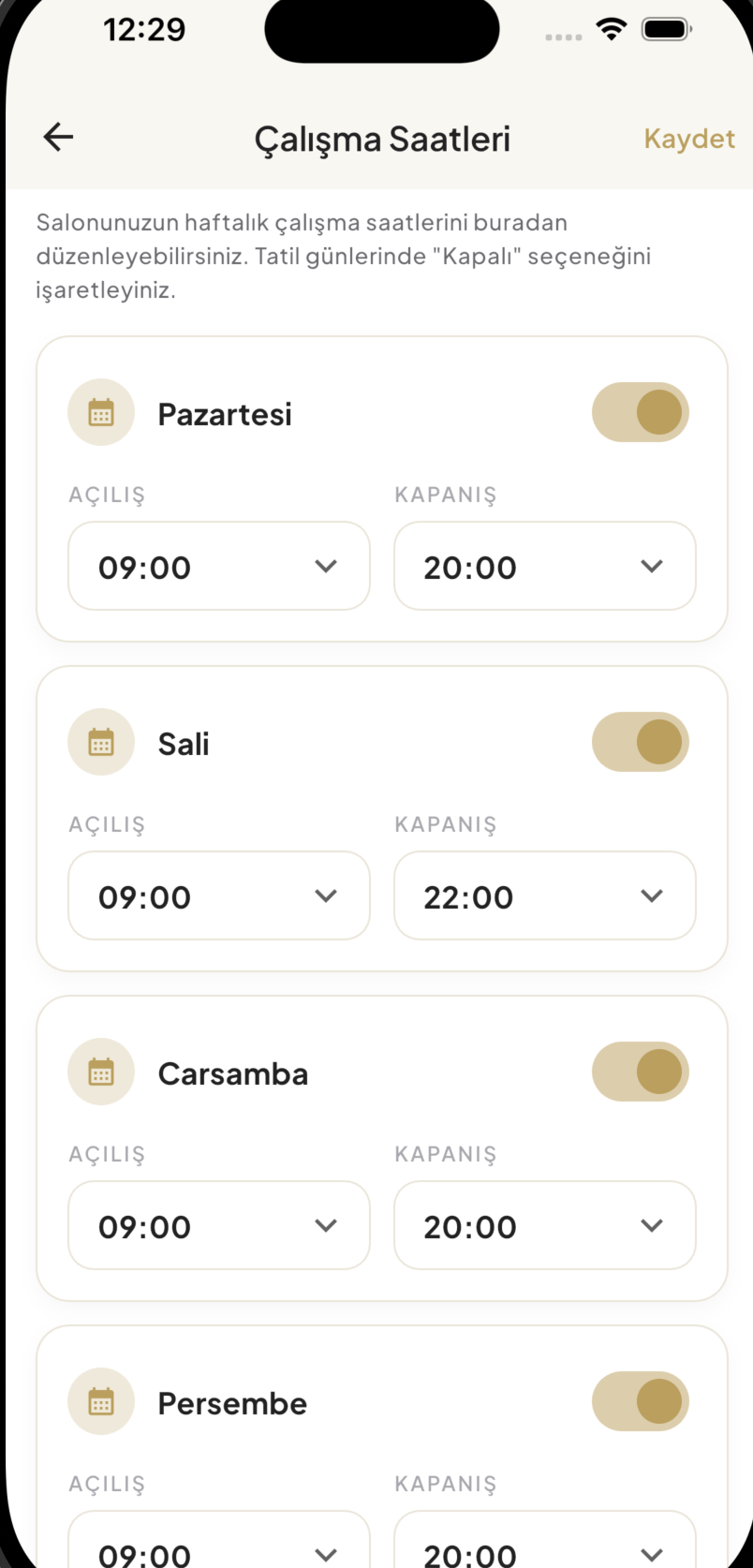
- Çalışma saatleri ile tatil/mola düzenini kaydet.
- Takvimden test randevusu oluştur.
- Rapor ve finans ekranından verinin düştüğünü doğrula.
3. giriş doğrulama
Kategori ve hesap doğrulaması nasıl çalışır?
- Kullanıcı önce işletme kategorisini seçer (ör. berber, güzellik merkezi).
- Sonra mail/kullanıcı adı ve şifresi ile giriş yapar.
- Sistemde kayıtlı kategori ile seçilen kategori uyuşmazsa hata alır.
- Doğru kategori + doğru bilgiler ile kullanıcı kendi hesabının ekranına yönlendirilir.
4. manuel ve online randevu
Manuel randevu ile online randevu farkı
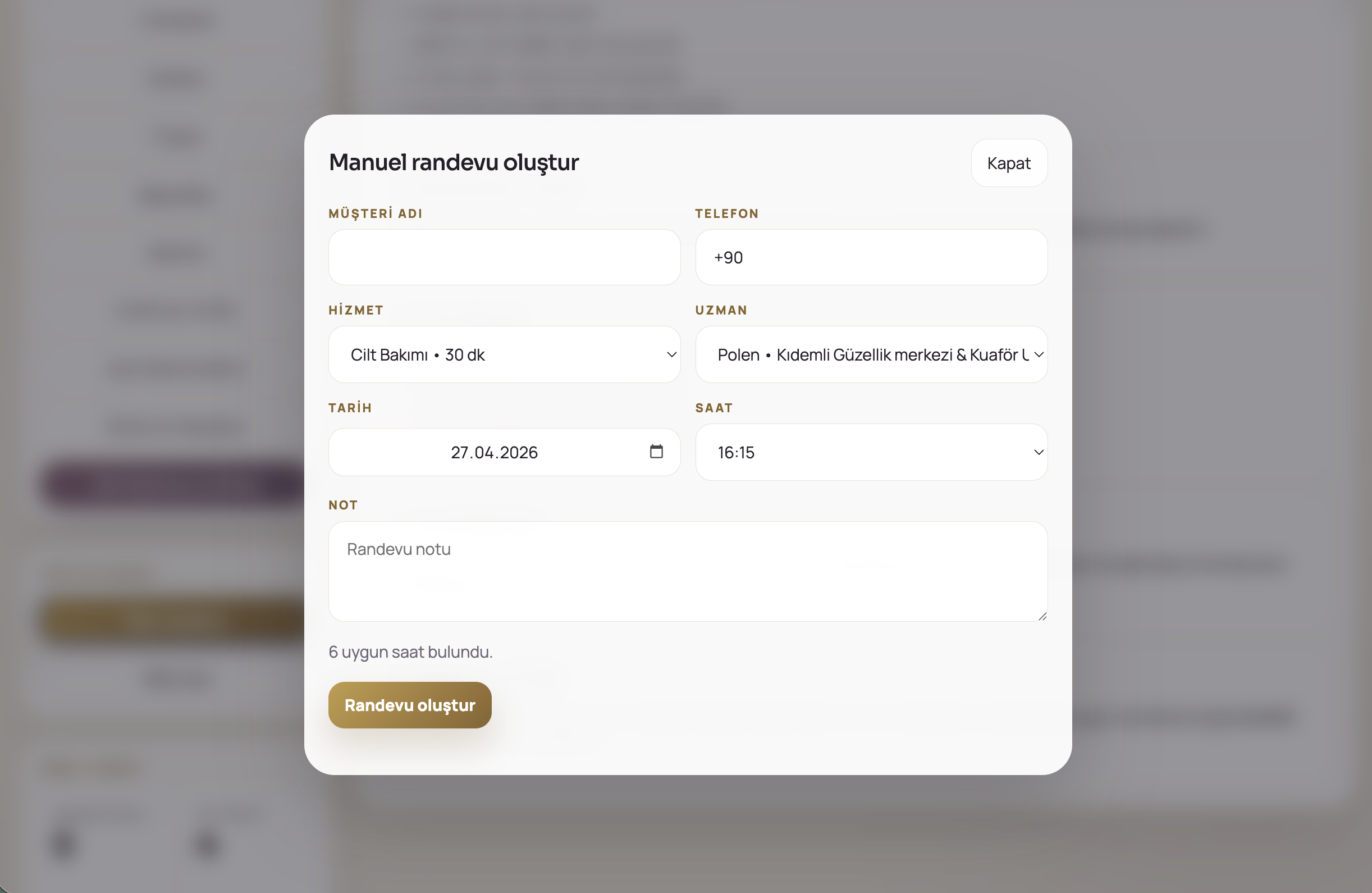
- Manuel randevu: panel içinden ekip tarafından elle oluşturulur.
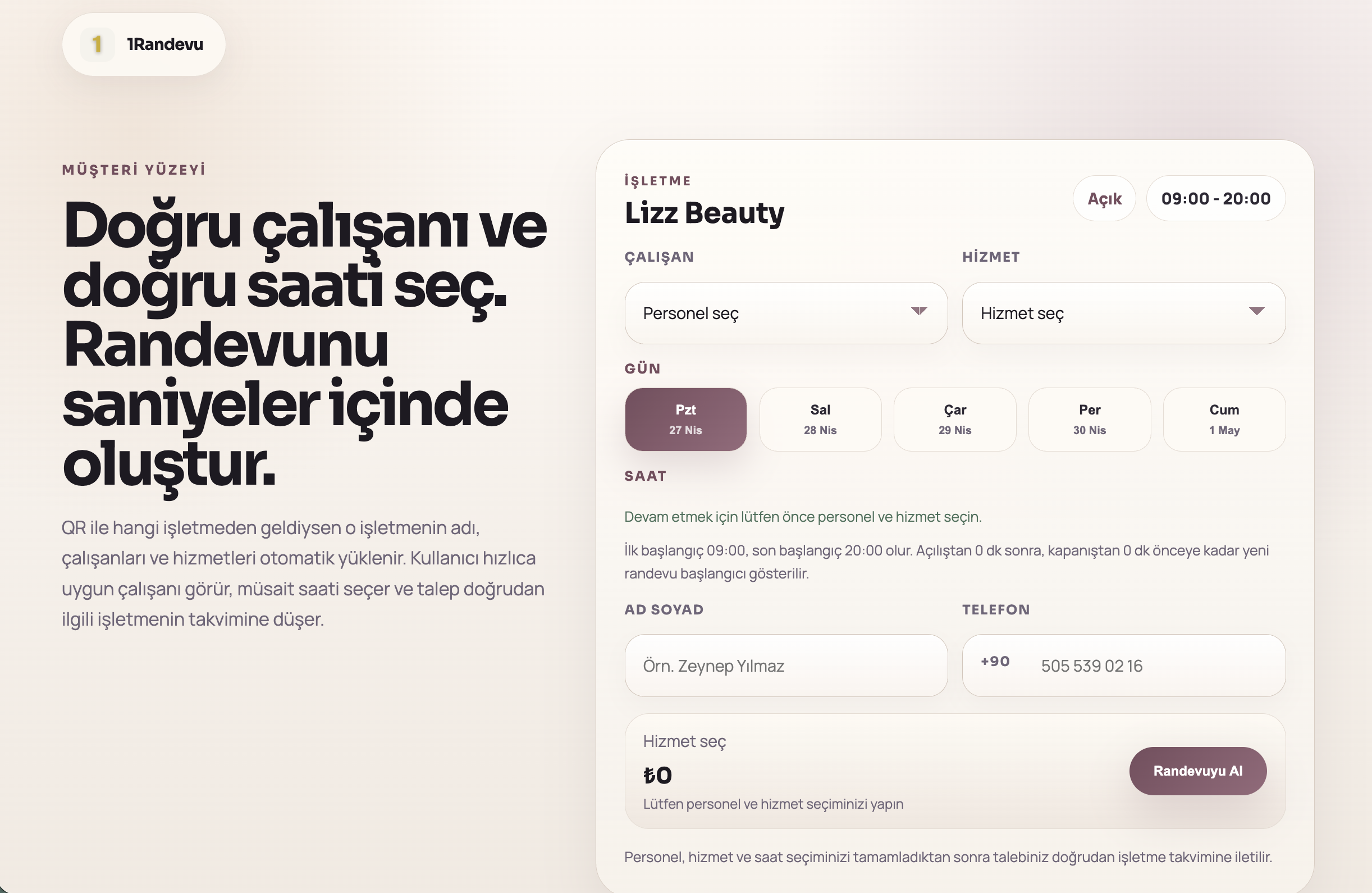
- Online randevu: müşteri rezervasyon linki/QR üzerinden kendi oluşturur.
- İki kayıt tipi de takvimde görünür ve rapora düşer.
5. personel ve hizmet
Personel nasıl eklenir, hizmet nasıl tanımlanır?
İşletme > Ekip ve Yetkiler menüsünden ekip üyesi ekle.- Role göre yetkileri belirle (owner/staff yetki seviyesi).
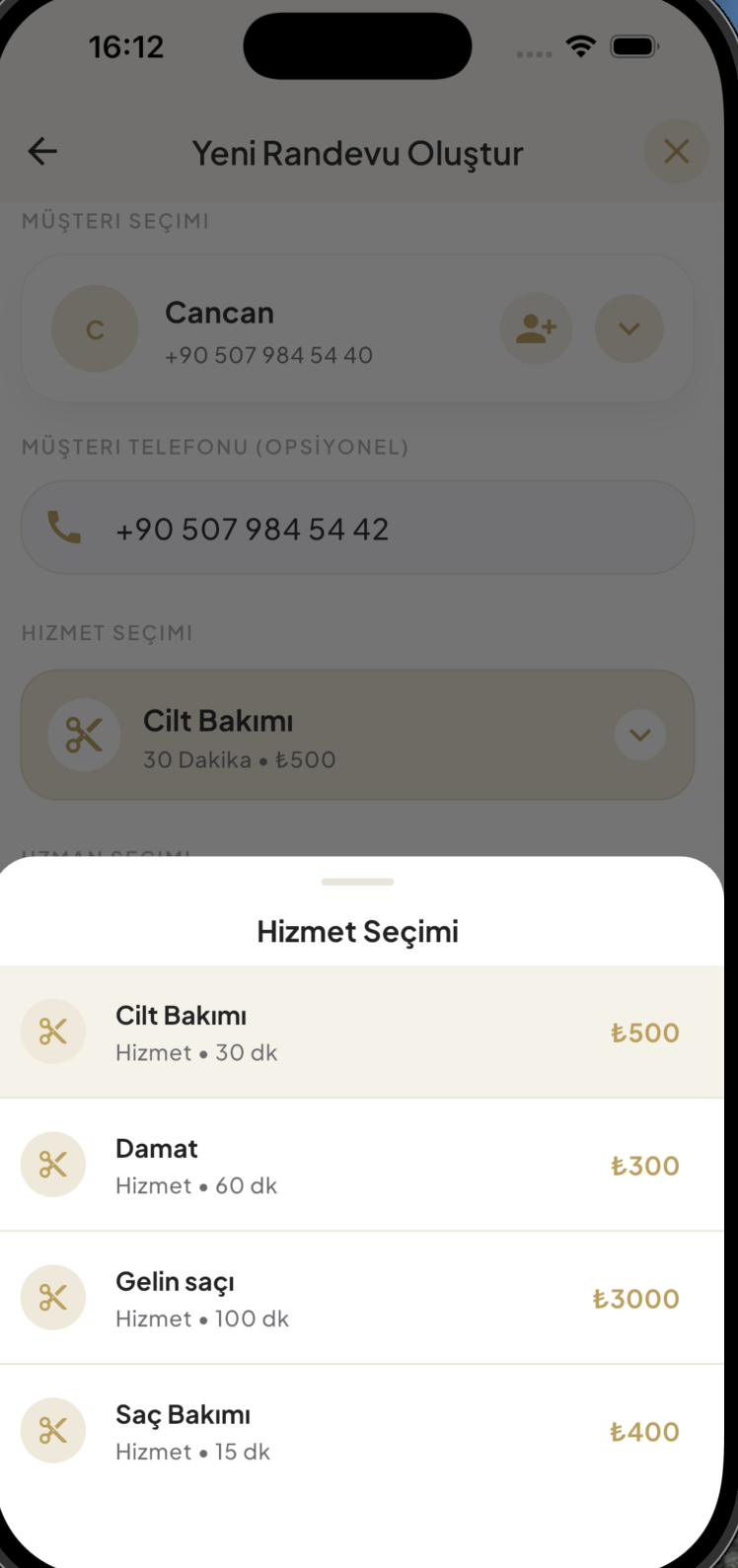
İşletme > Hizmet Yönetimi altında hizmet adı, süre, fiyat gir.- Hizmeti kaydet; randevu ekranına otomatik yansır.
6. takvim ve randevu
Randevu oluşturma ve takvim yönetimi
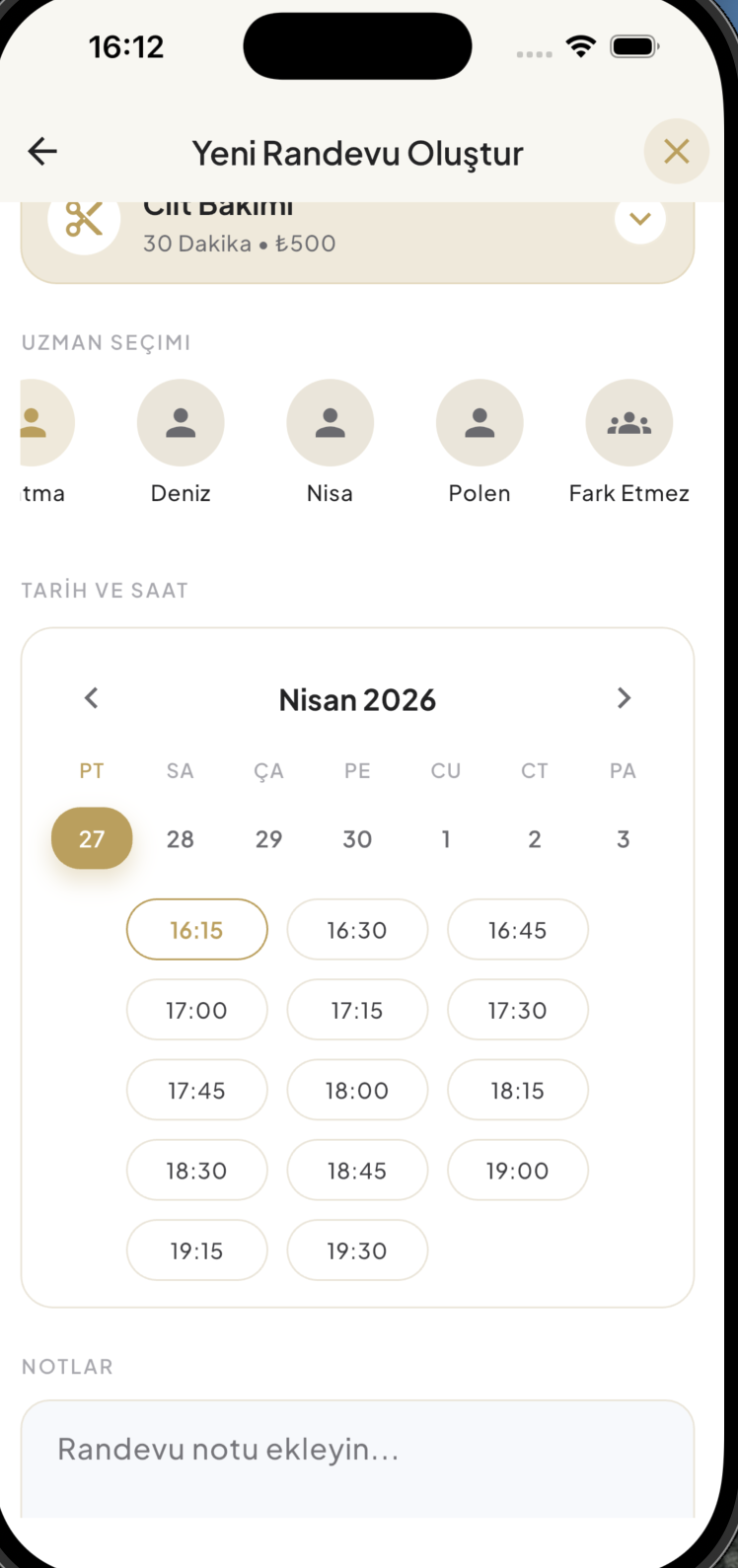
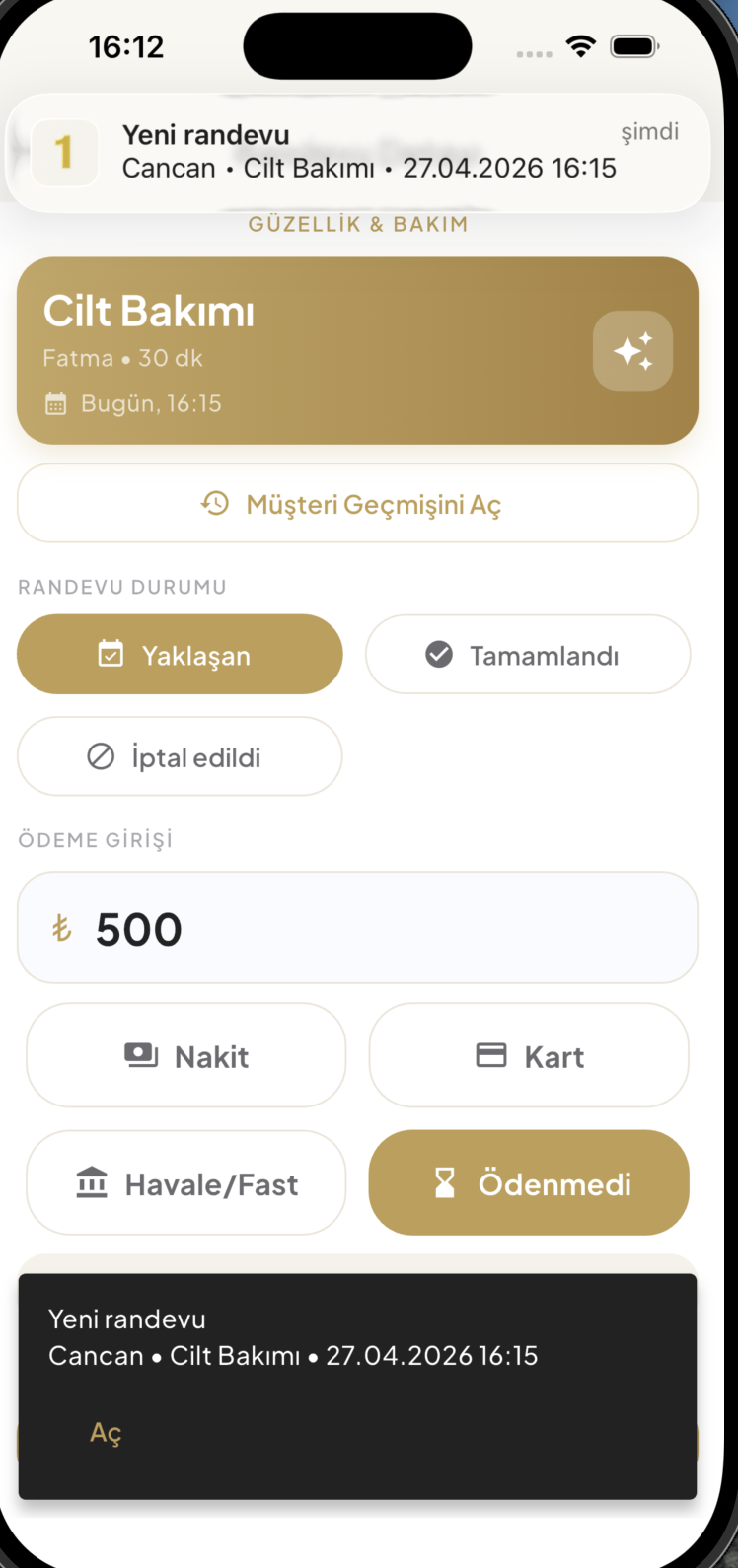
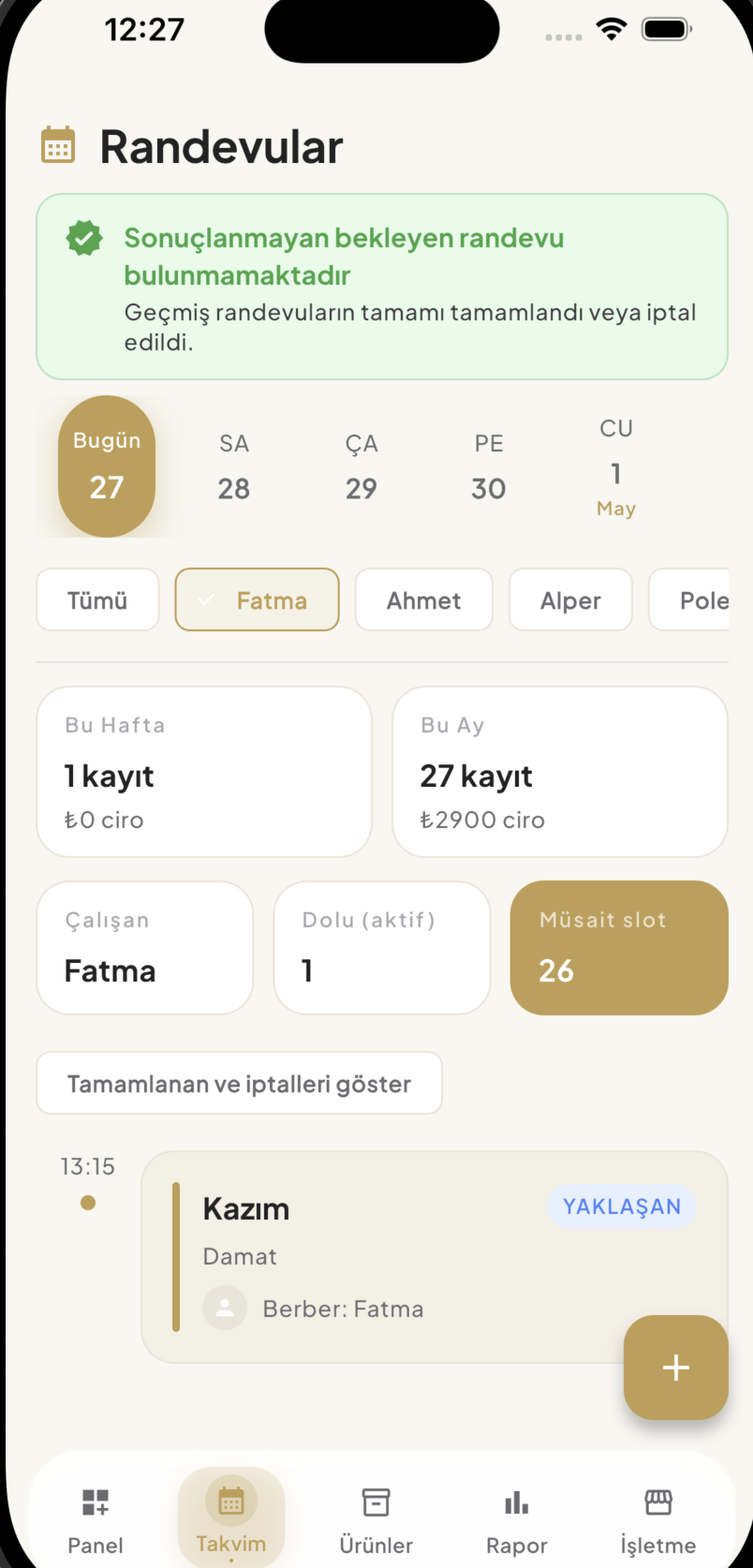
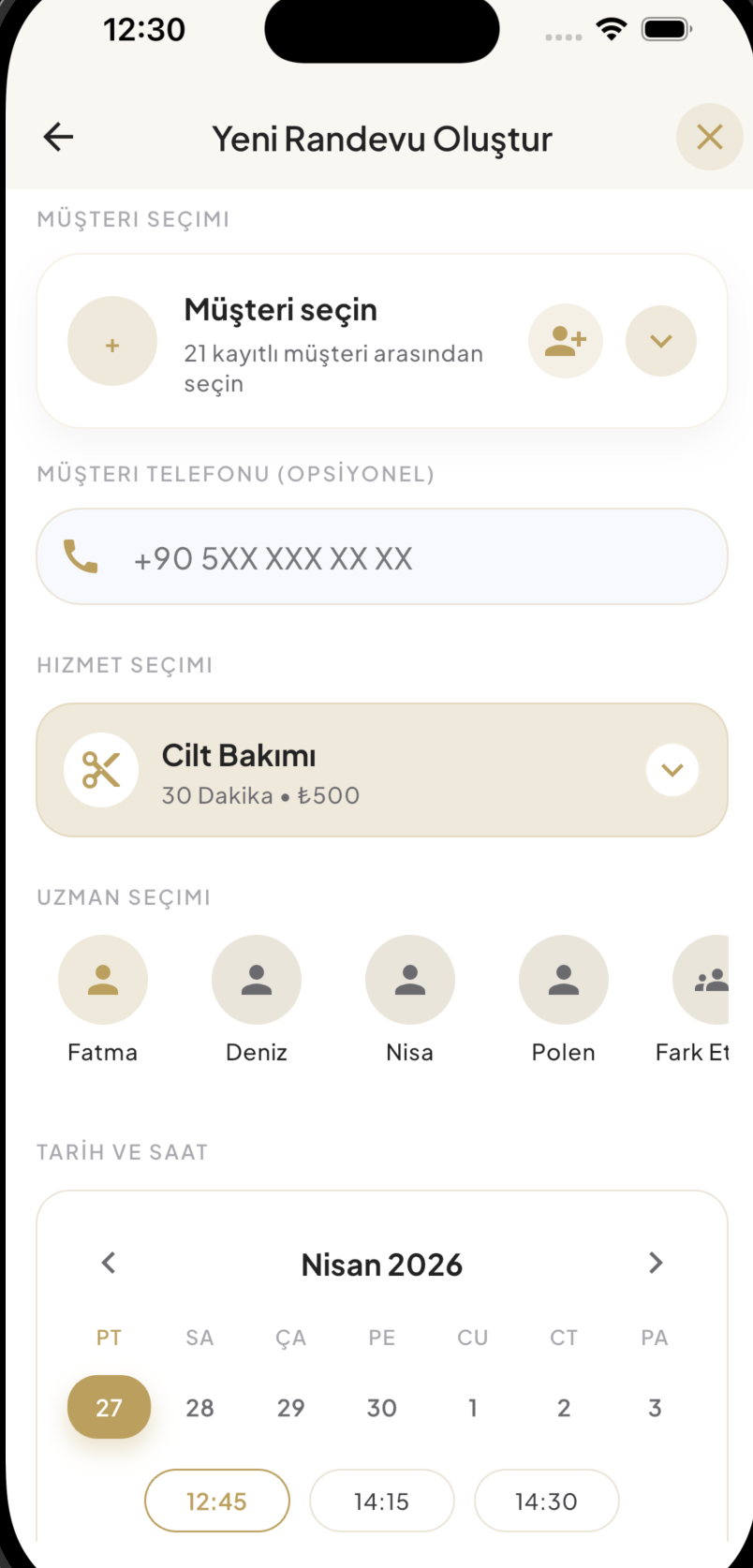
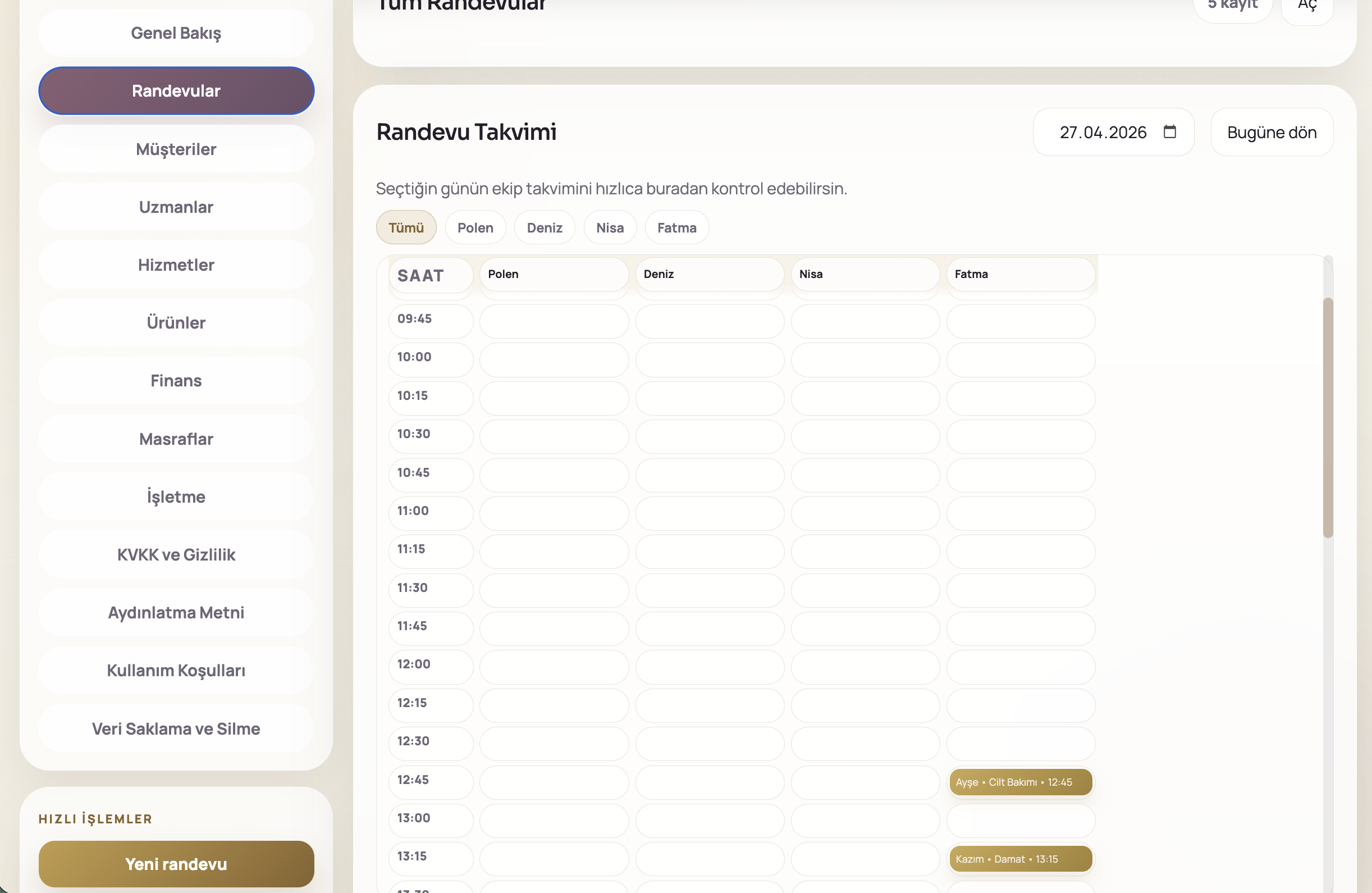
Takvim sekmesinden gün ve personel filtresini seç.- Boş slotlara göre yeni randevu oluştur.
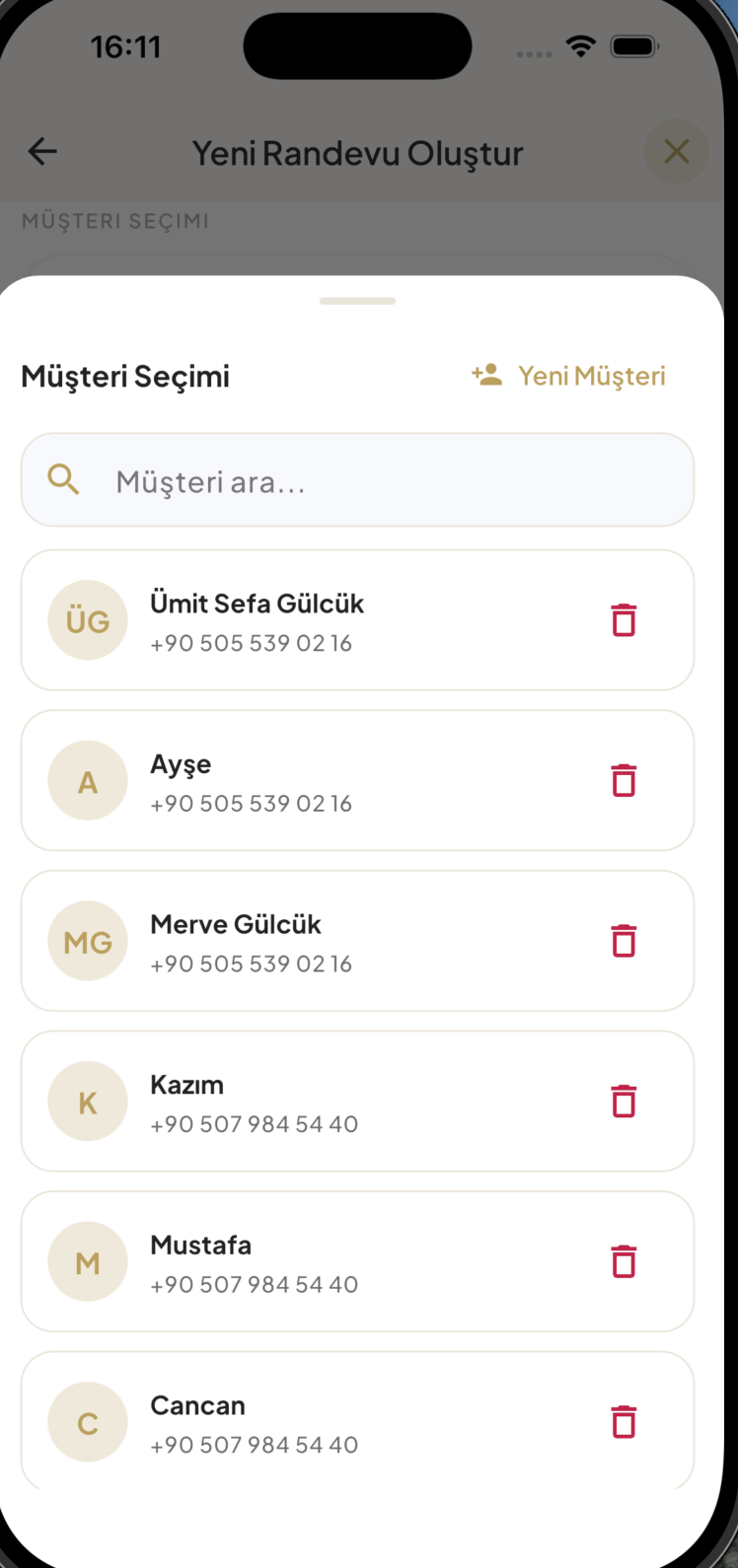
- Müşteri, hizmet, uzman ve saat bilgilerini girip kaydet.
- Yaklaşan randevular panelde otomatik görünür.
7. qr ve link araçları
Müşteriye randevu linki nasıl verilir?
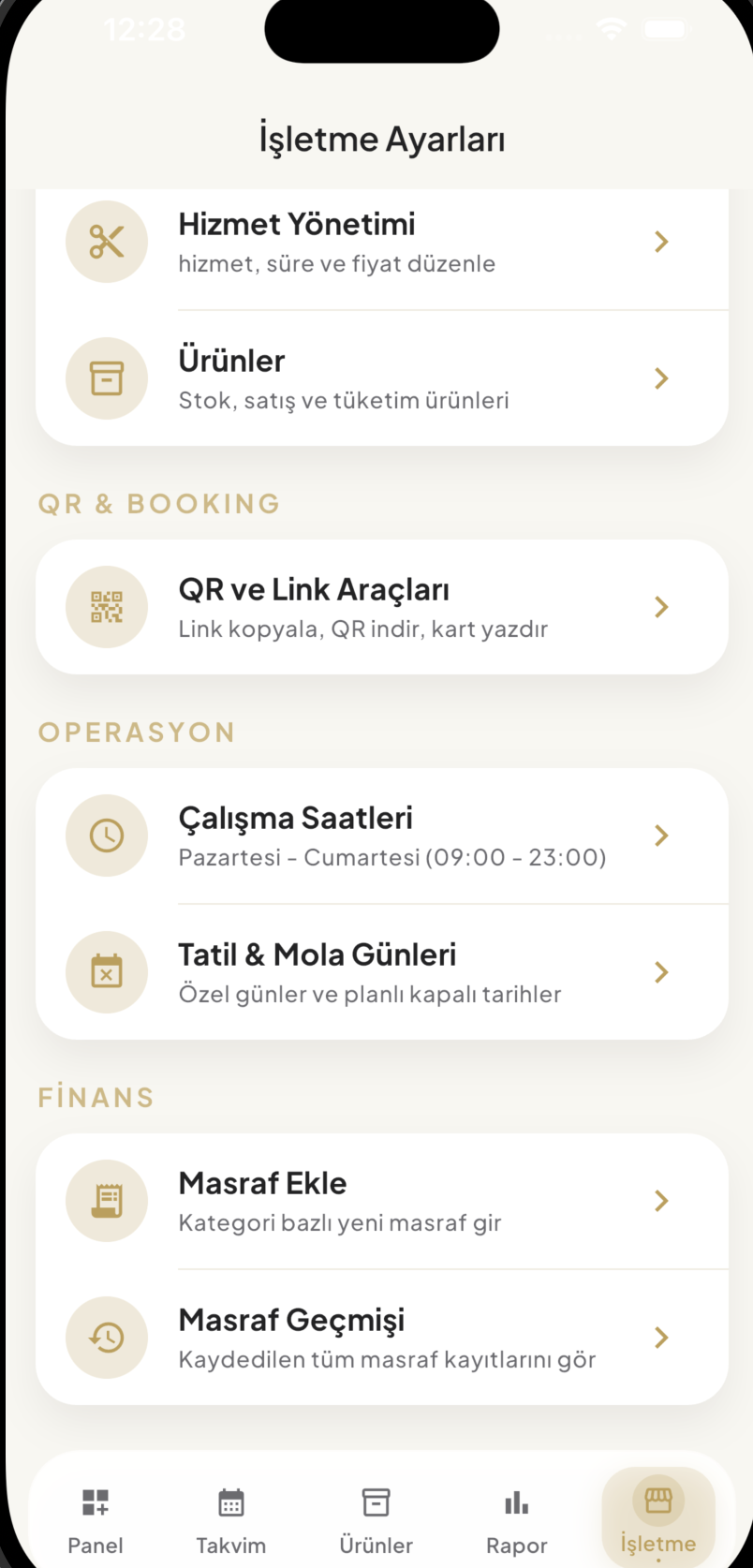
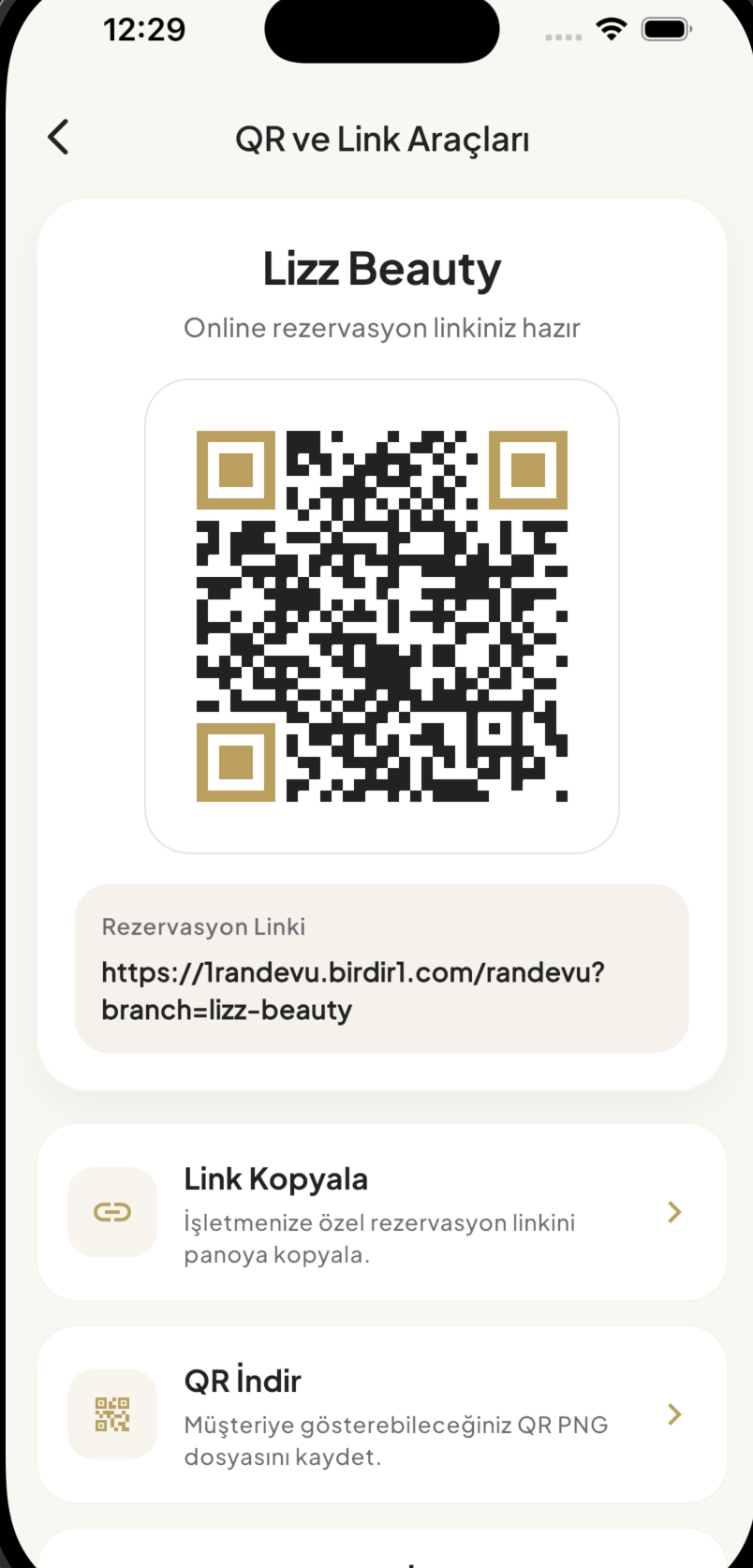
İşletme > QR ve Link Araçları menüsüne gir.- Hazır rezervasyon linkini kopyala.
- QR kodu indirip işletme içinde görünür alanda paylaş.
8. çalışma saati ve tatil
Saat, tatil ve mola kuralları nasıl düzenlenir?
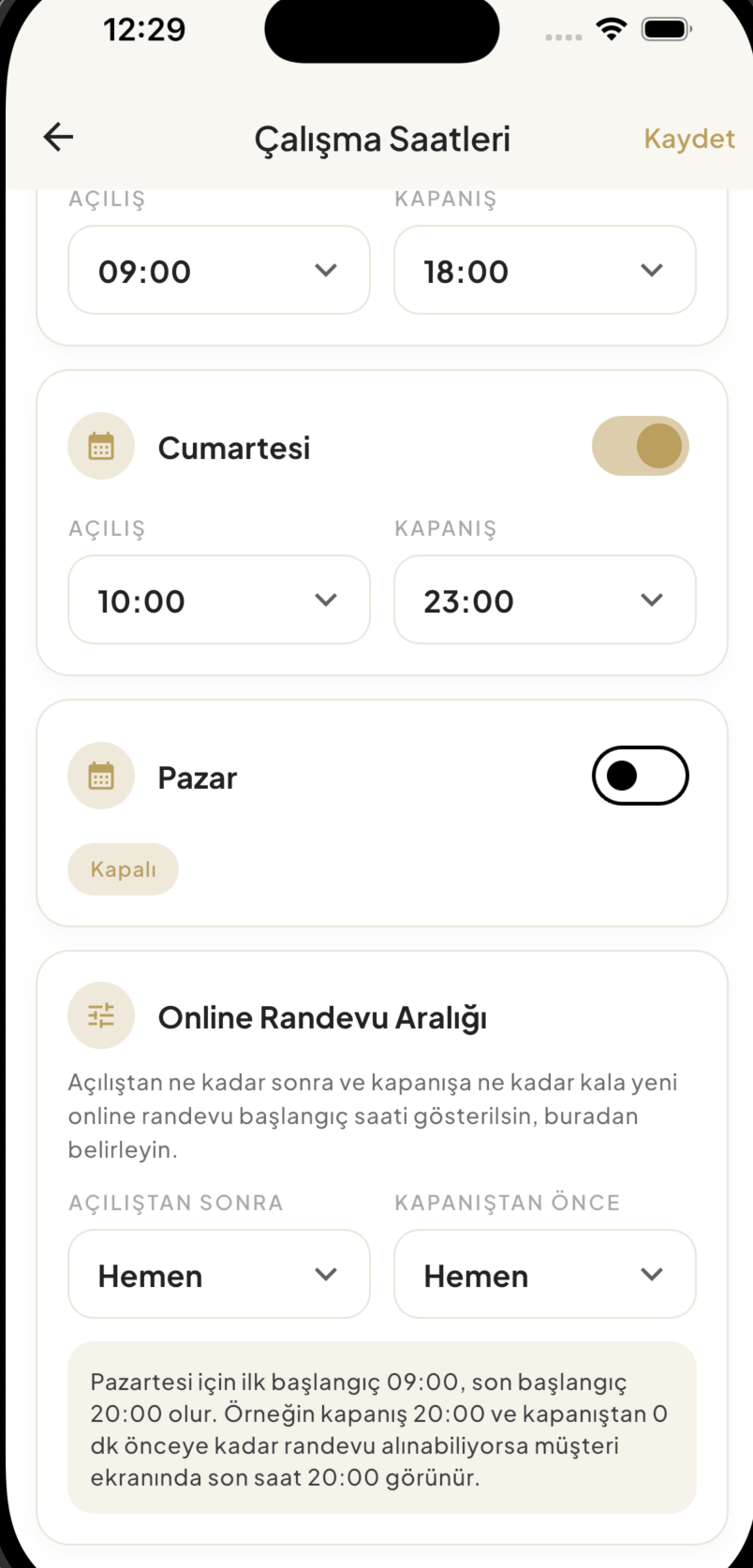
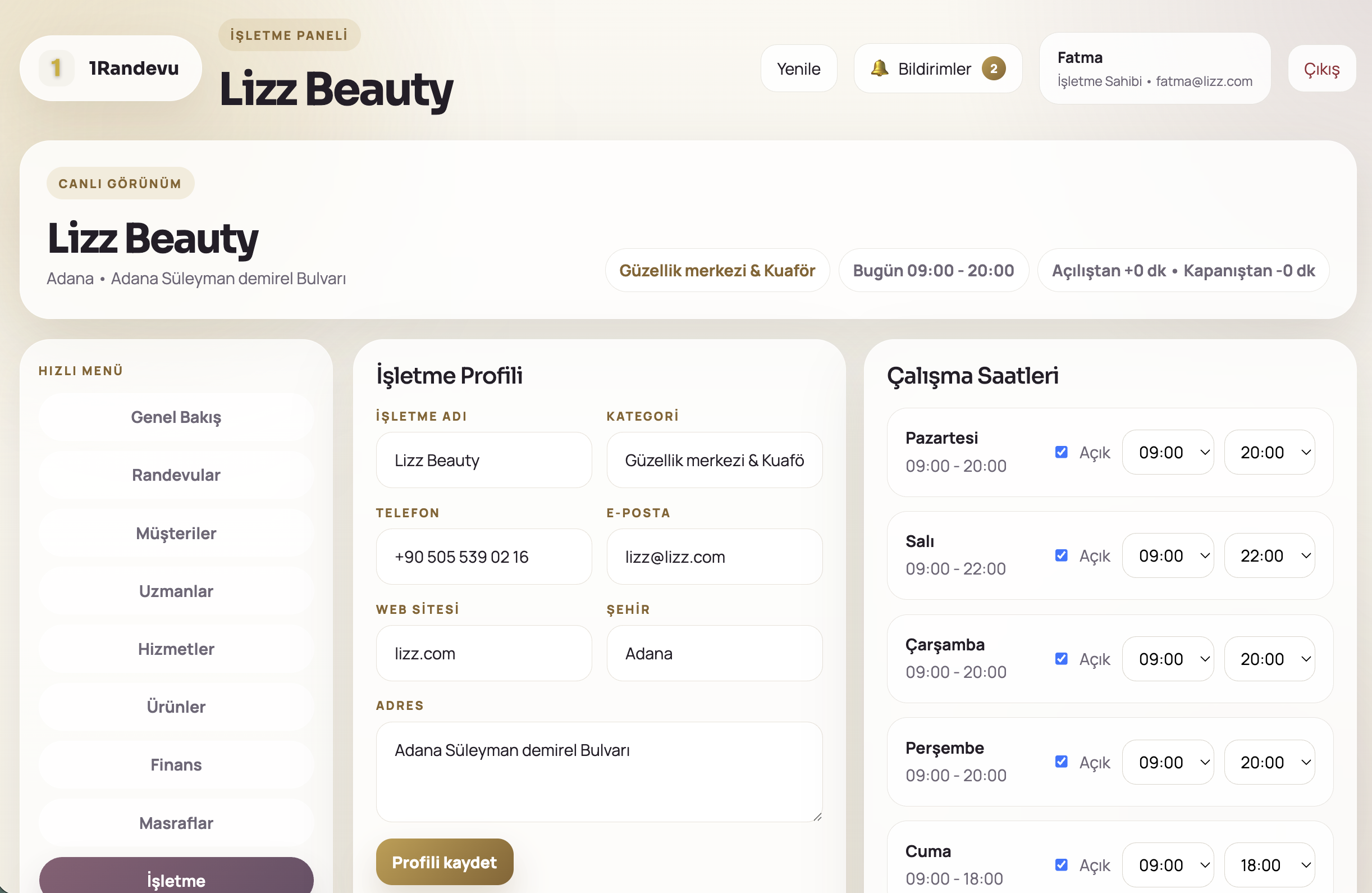
Çalışma Saatleri ekranından gün bazlı açılış-kapanış tanımla.- Online randevu aralığını belirle (açılıştan ne kadar sonra, kapanıştan ne kadar önce).
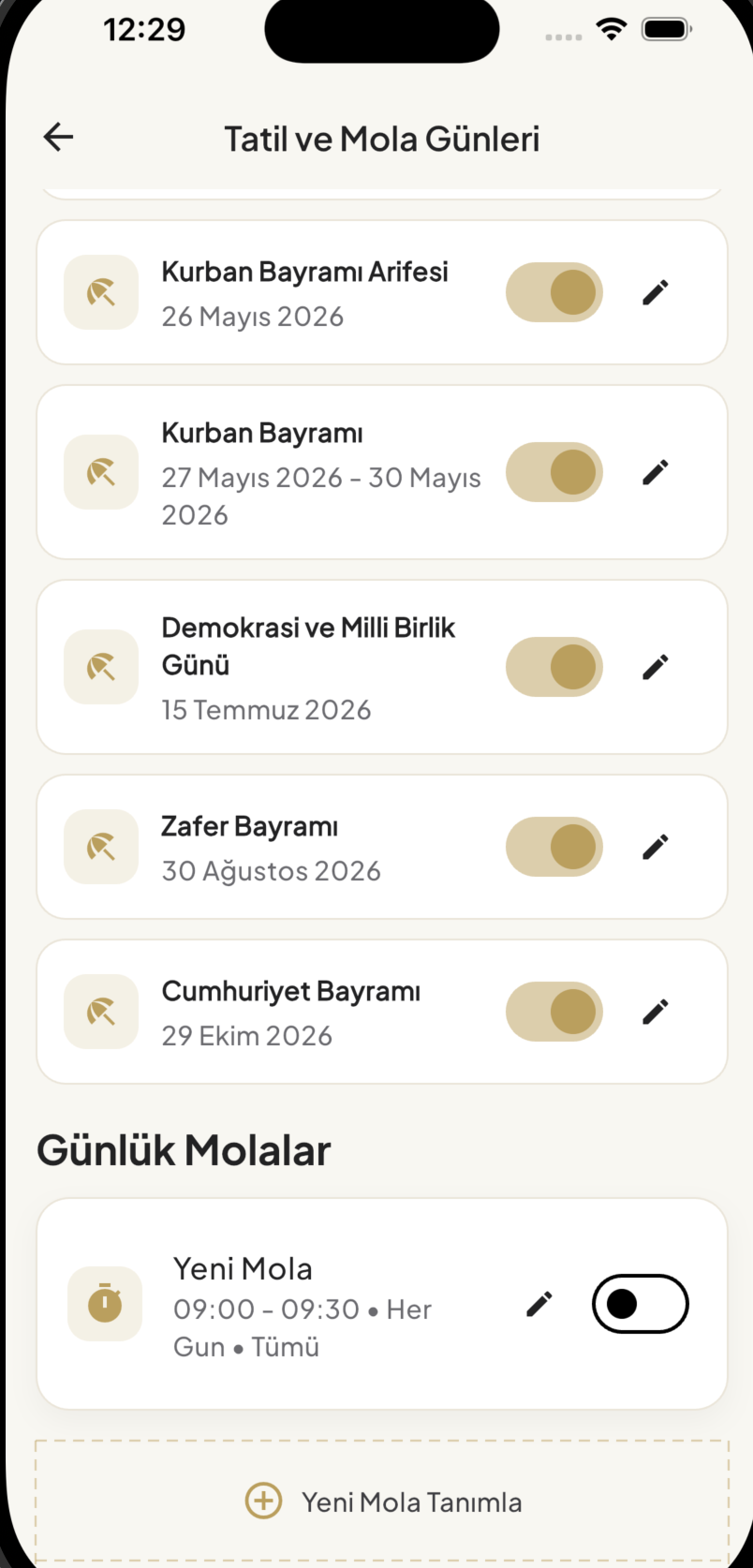
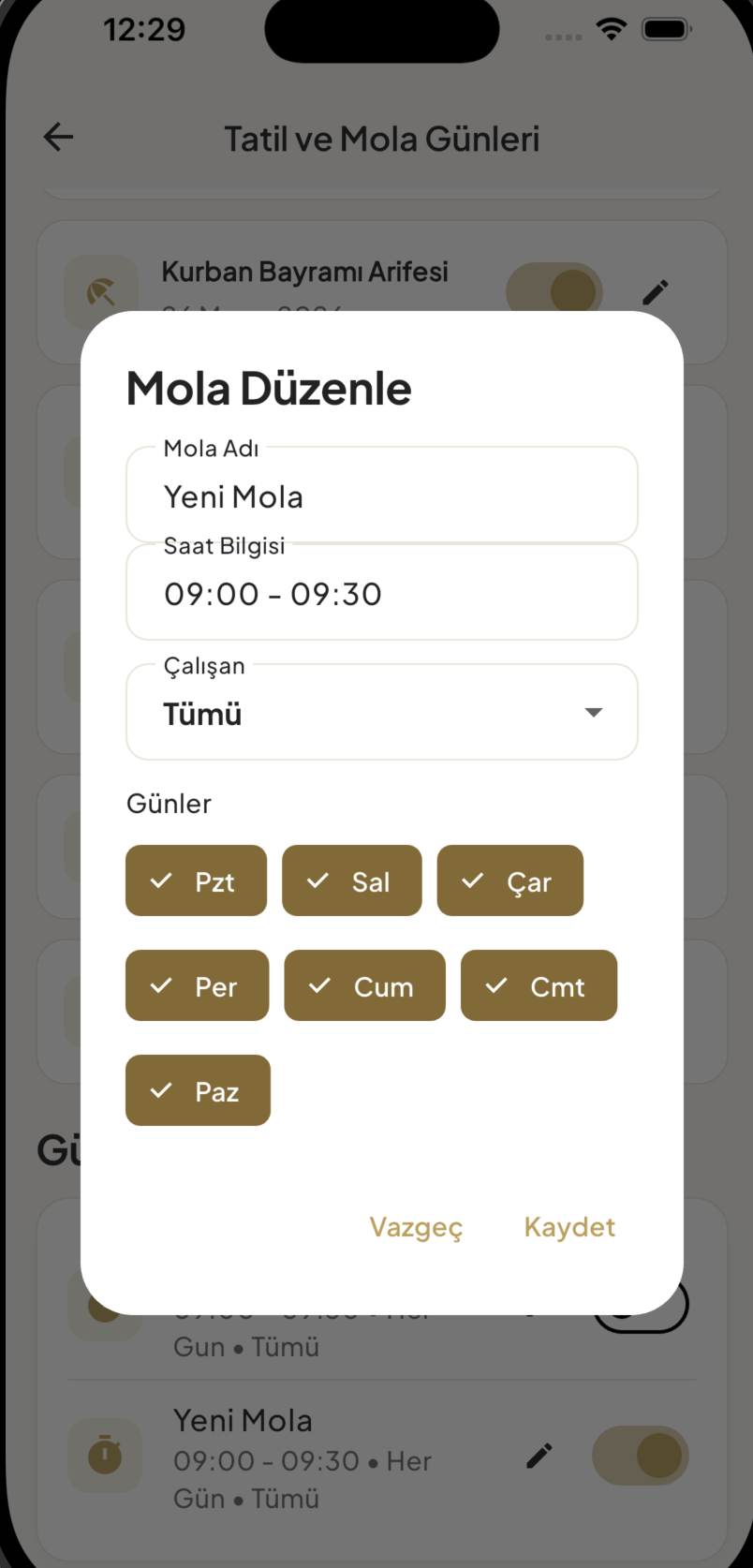
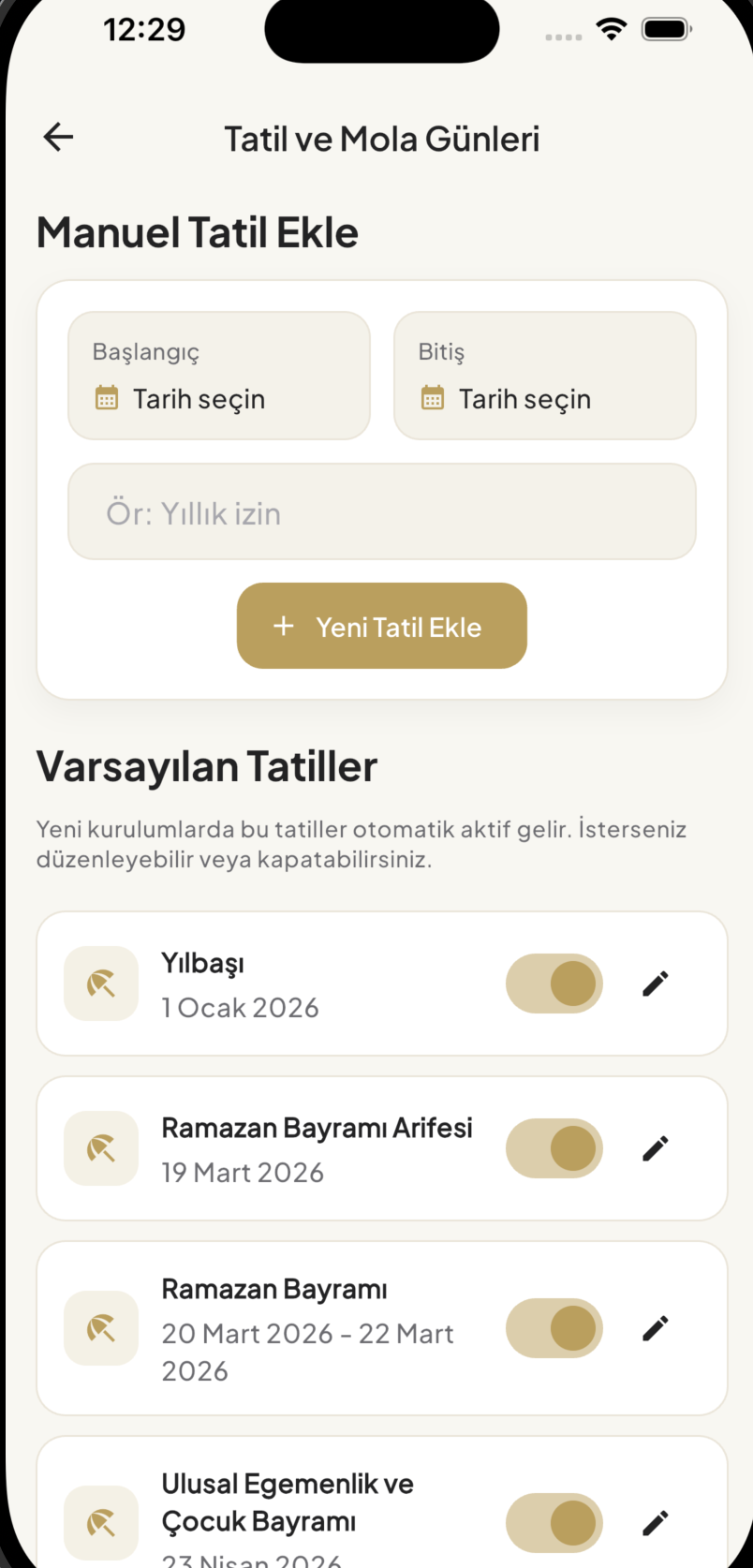
Tatil ve Mola Günleri ekranında manuel tatil ekle.- Günlük mola saatlerini düzenle, çalışan bazında uygula.
9. ürün ve satış
Stoklu ürün satışı nasıl yapılır?
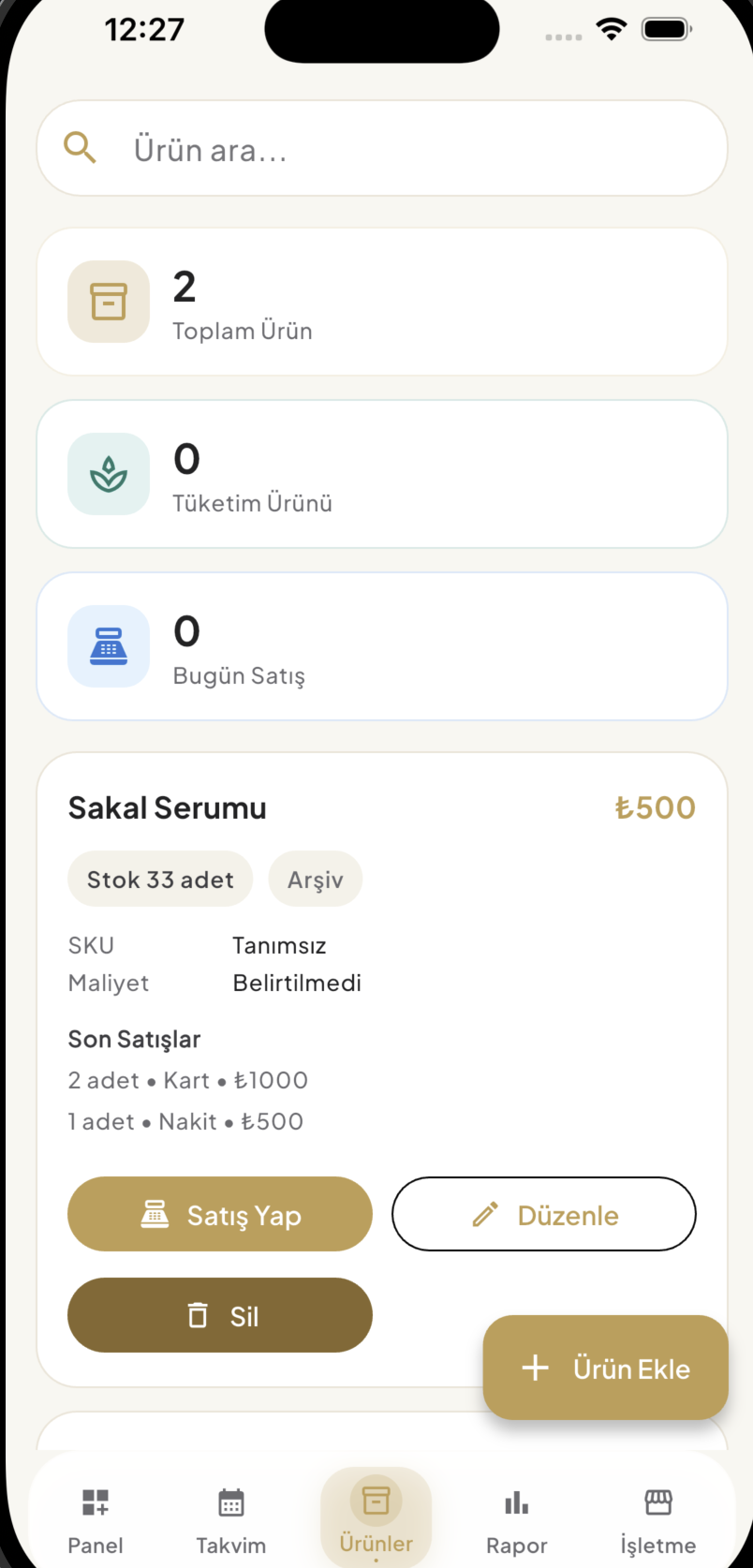
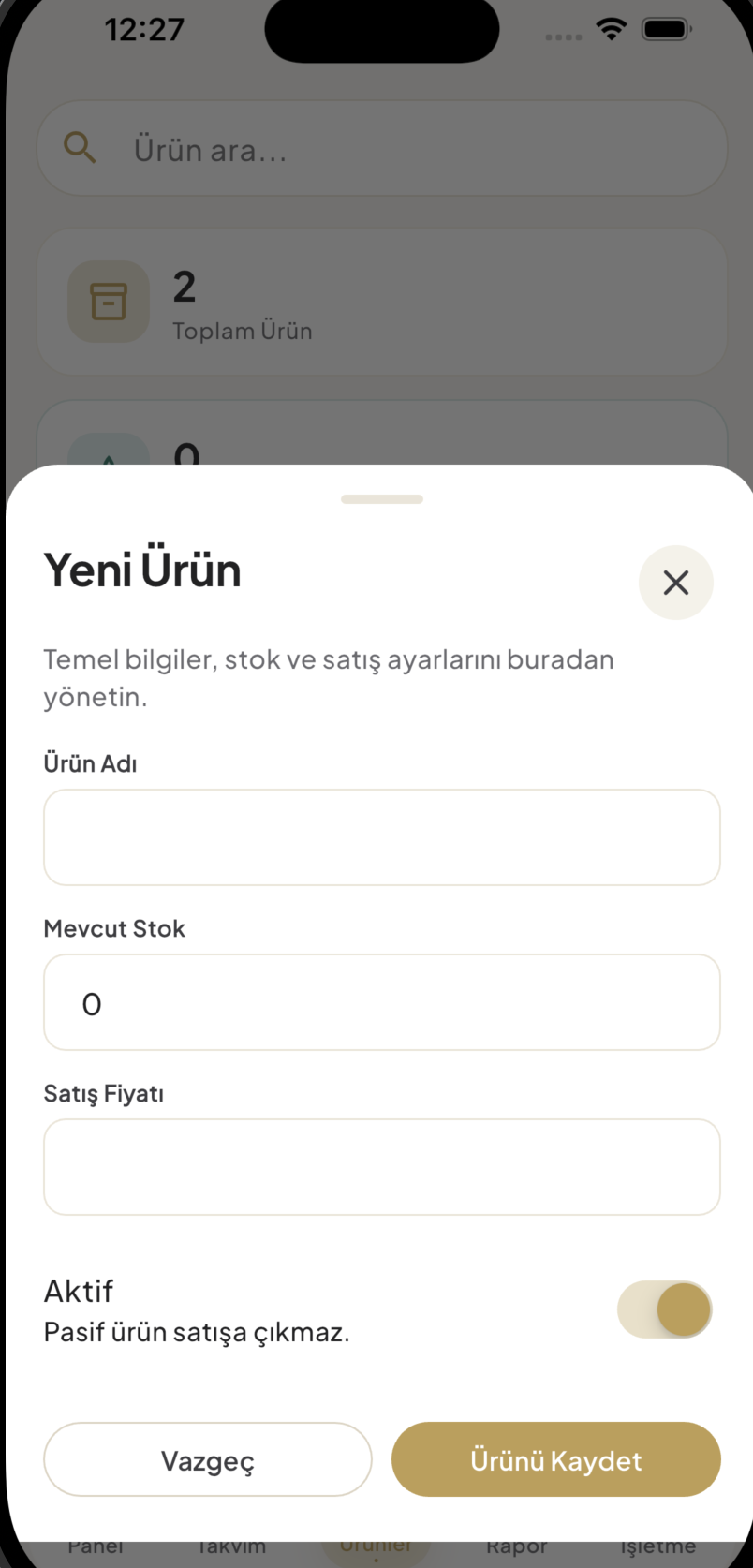
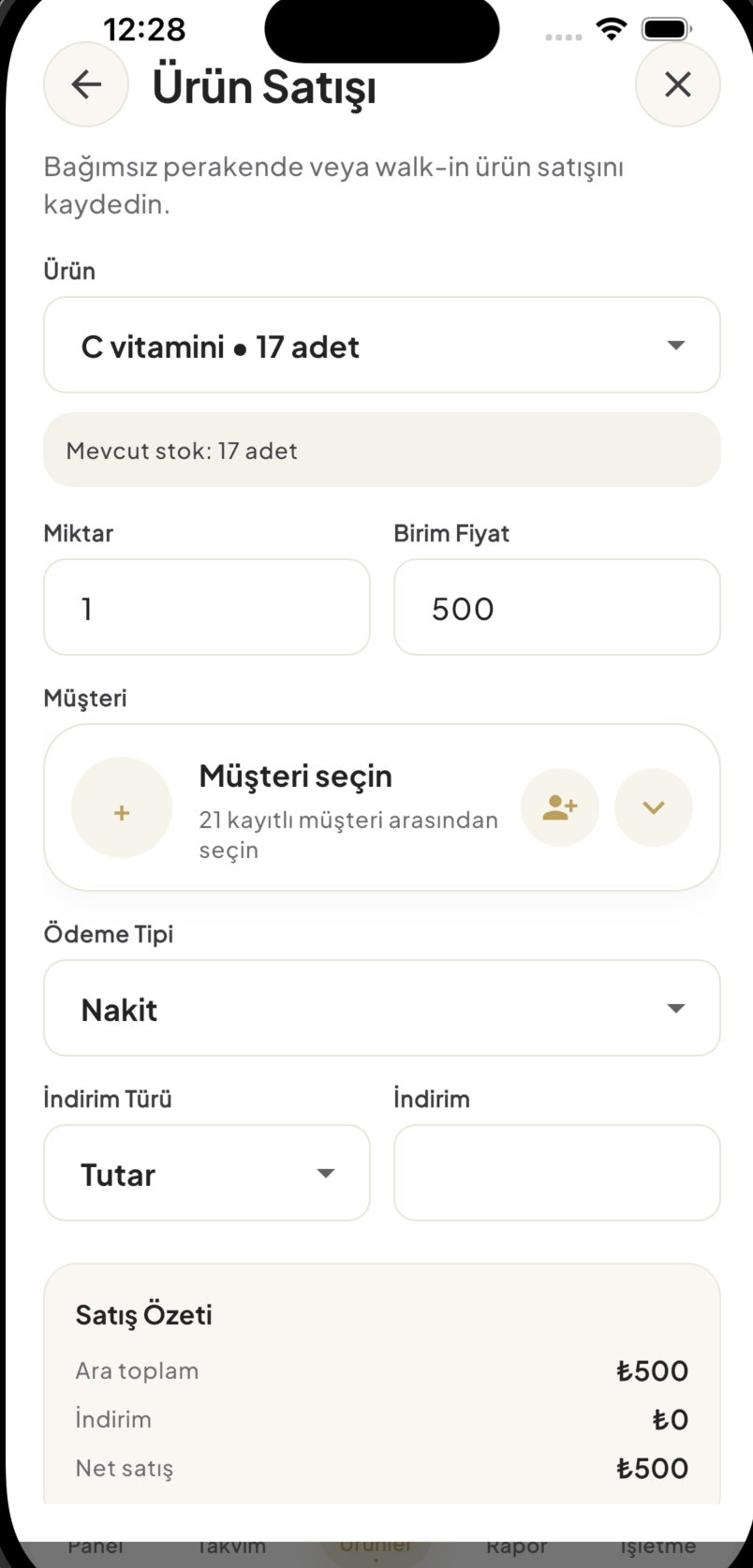
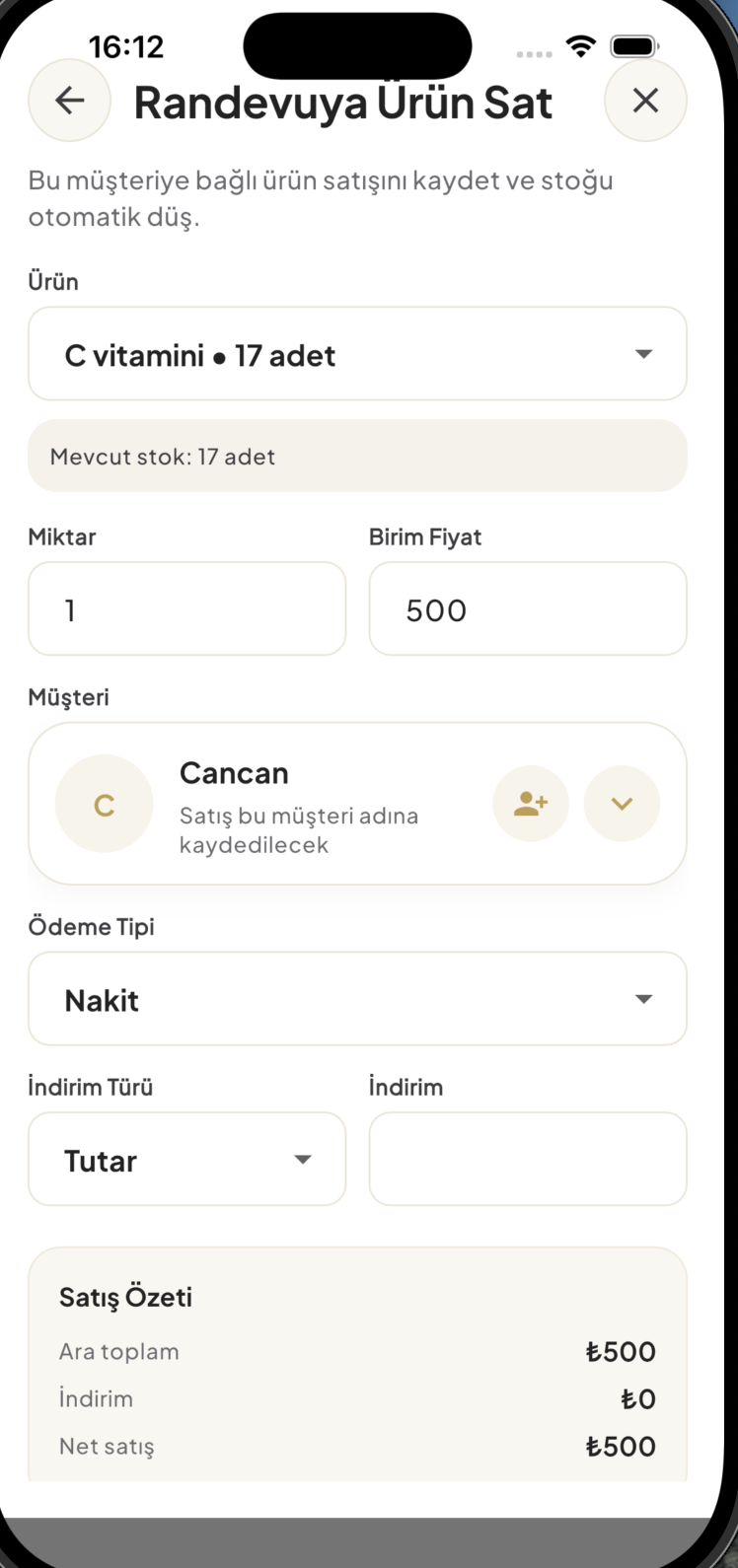
Ürünler ekranından ürün ekle (stok ve satış fiyatı).- Satış ekranında ürün, miktar, müşteri ve ödeme tipini seç.
- Satışı kaydet; rapor ve finansa otomatik düşer.
10. rapor ve finans
Raporlar ve gider yönetimi
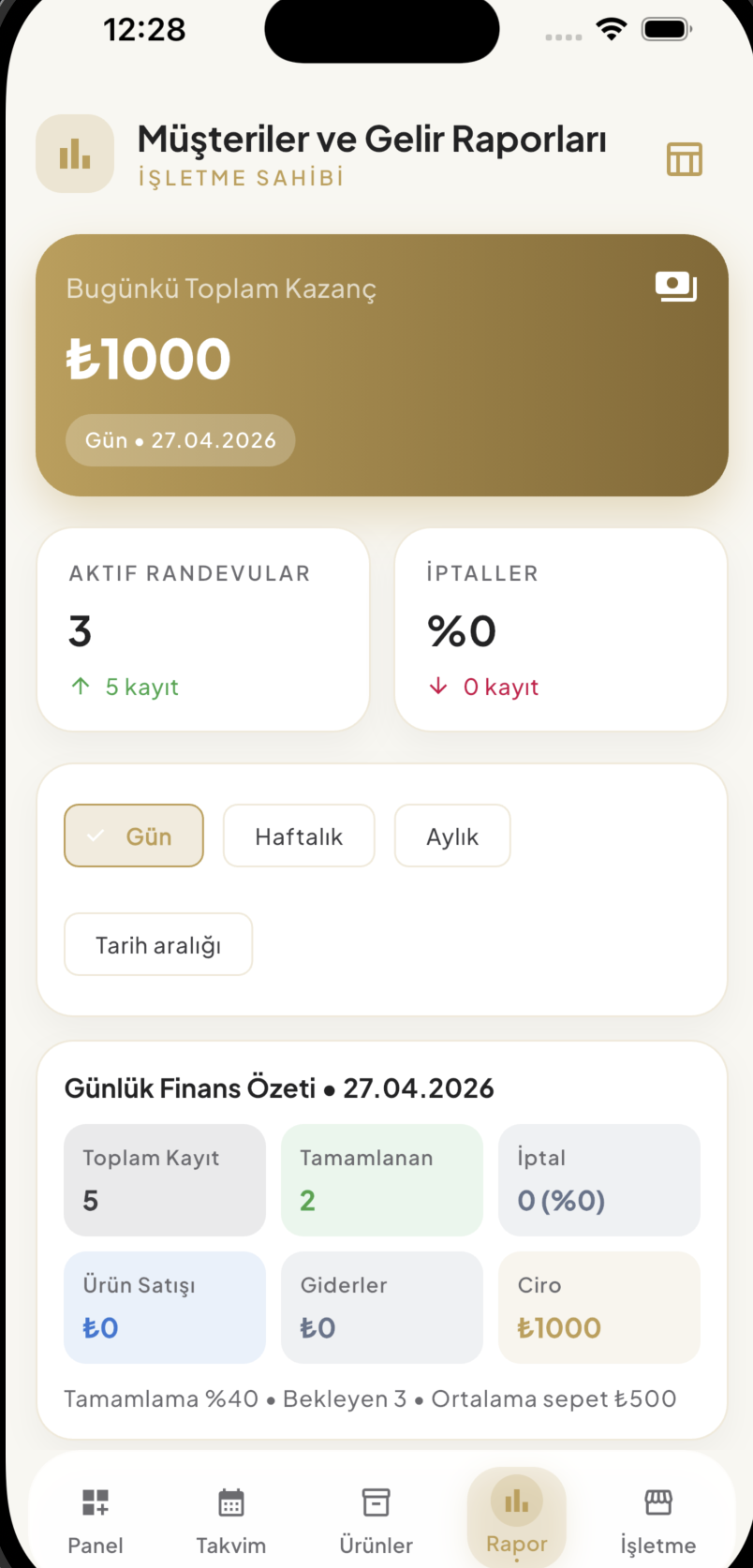
- Günlük/haftalık rapor ekranlarından performansı takip et.
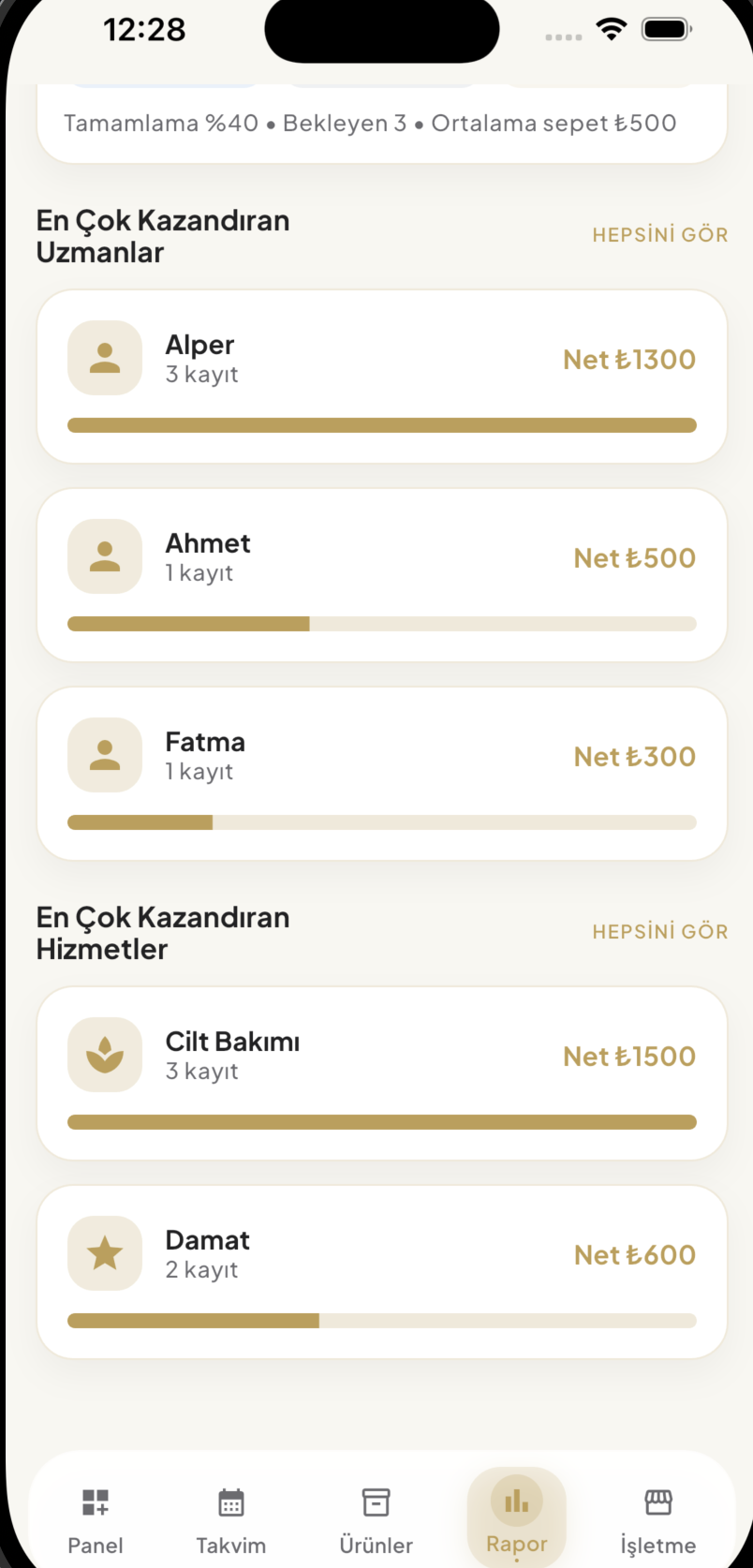
- En çok kazandıran uzman ve hizmetleri karşılaştır.
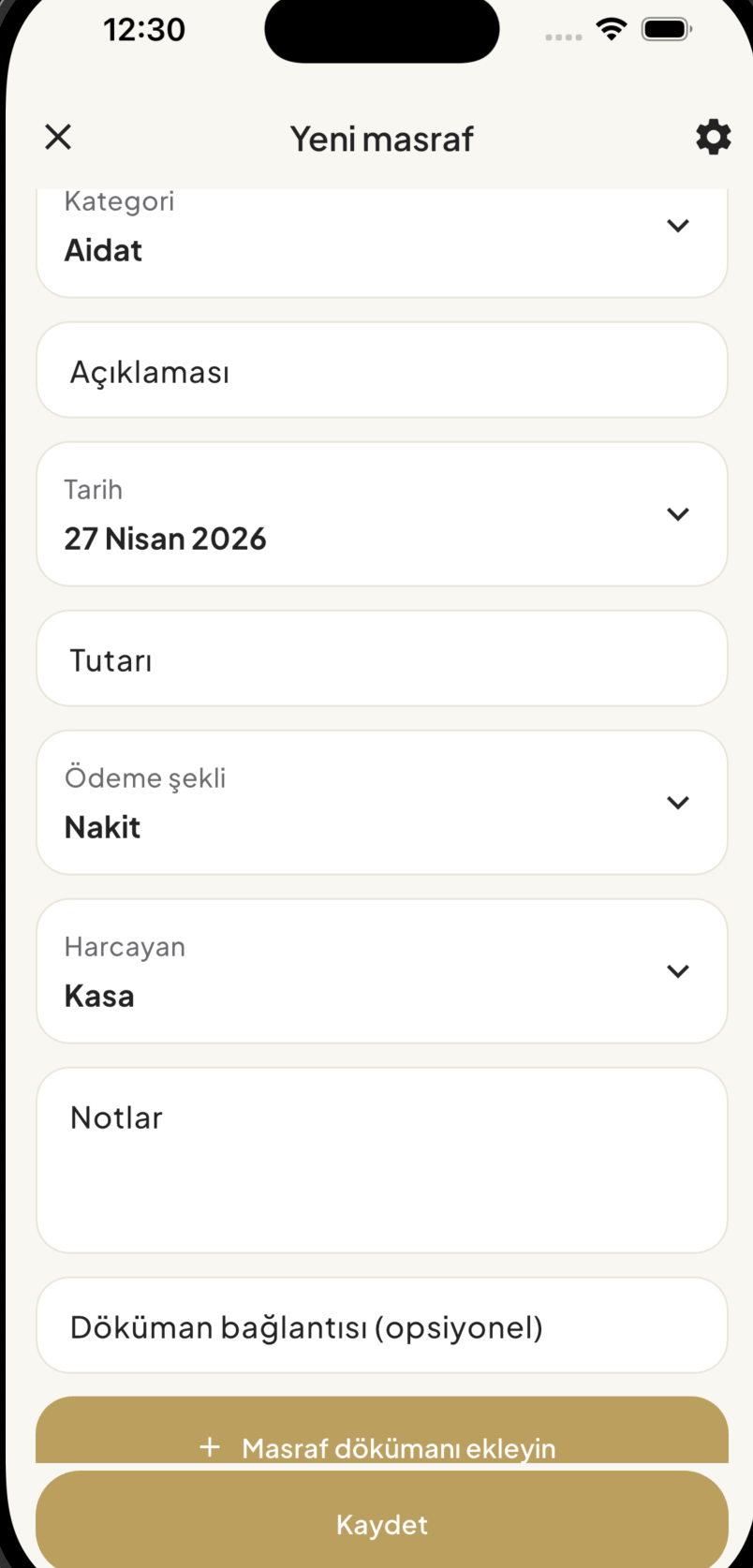
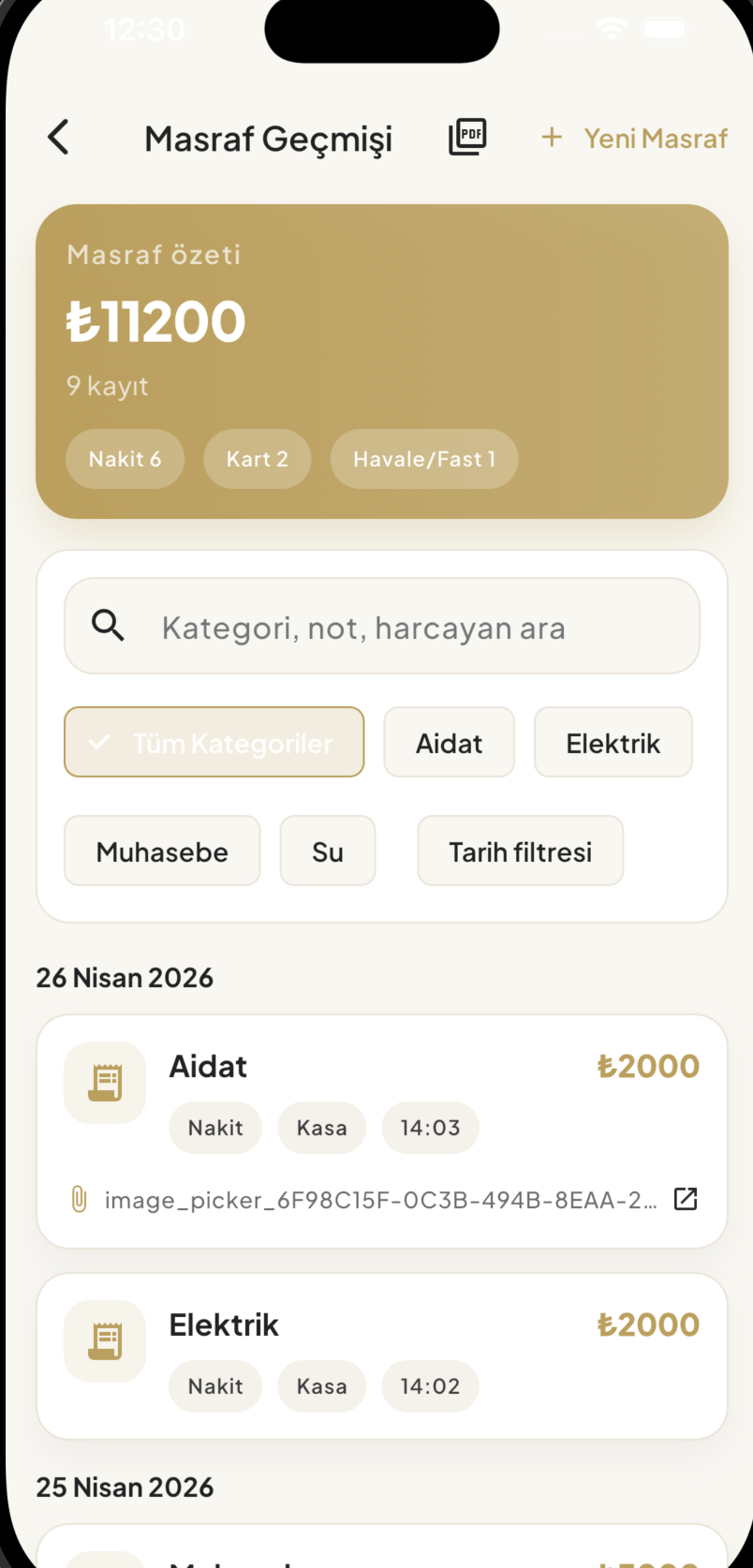
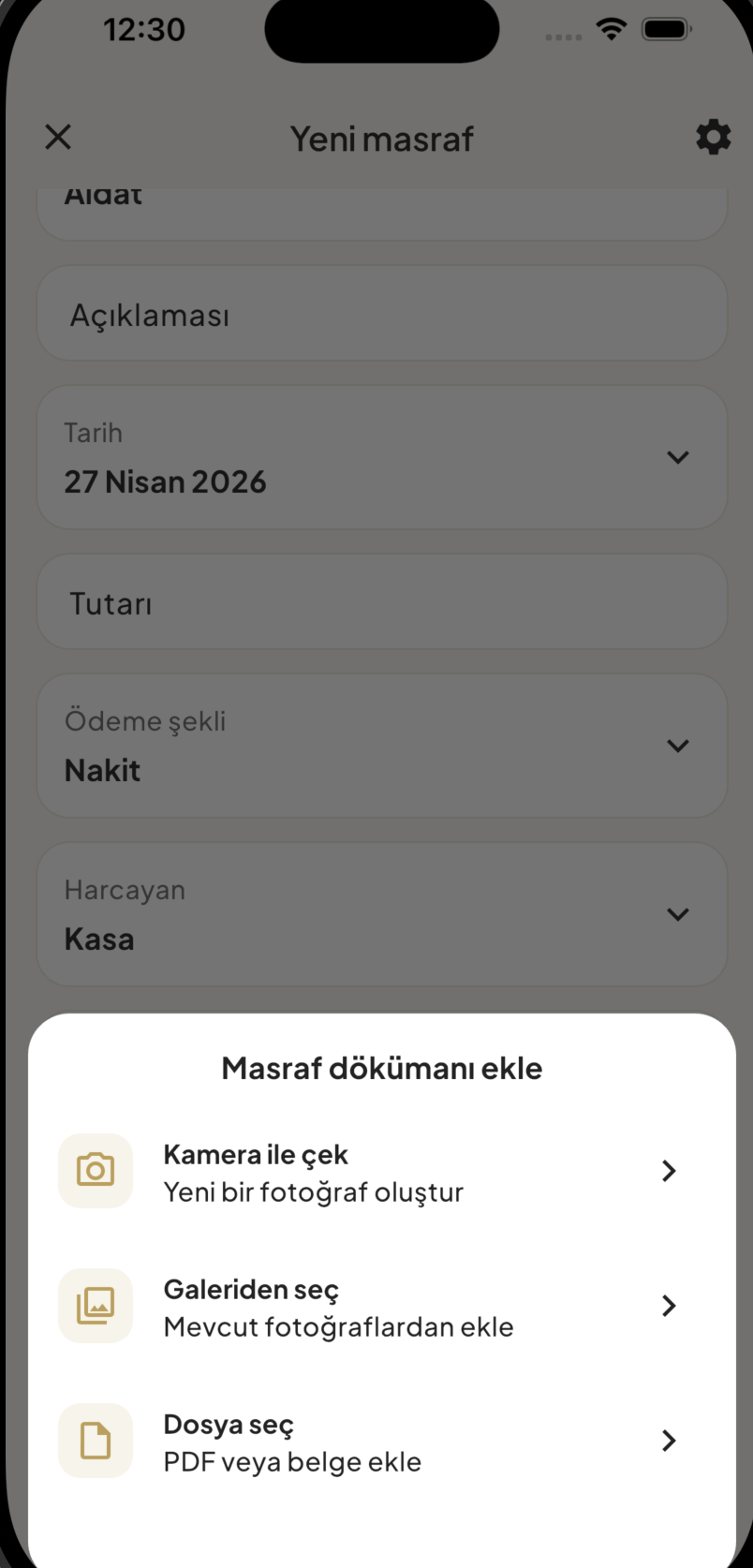
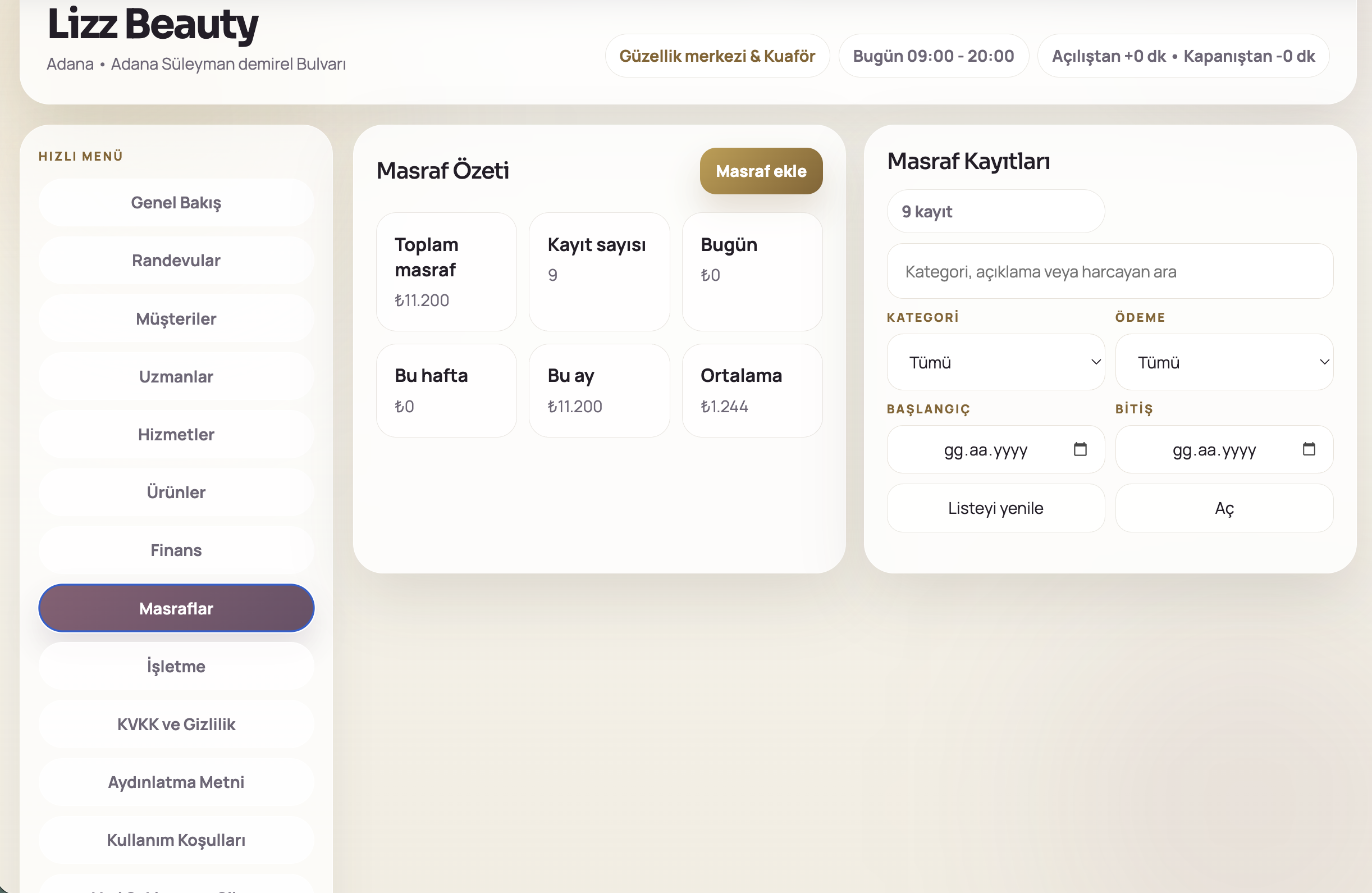
- Masraf ekleme formundan gider kaydı gir.
- Masraf geçmişinden kategori ve tarih bazlı filtreleme yap.
11. web panel
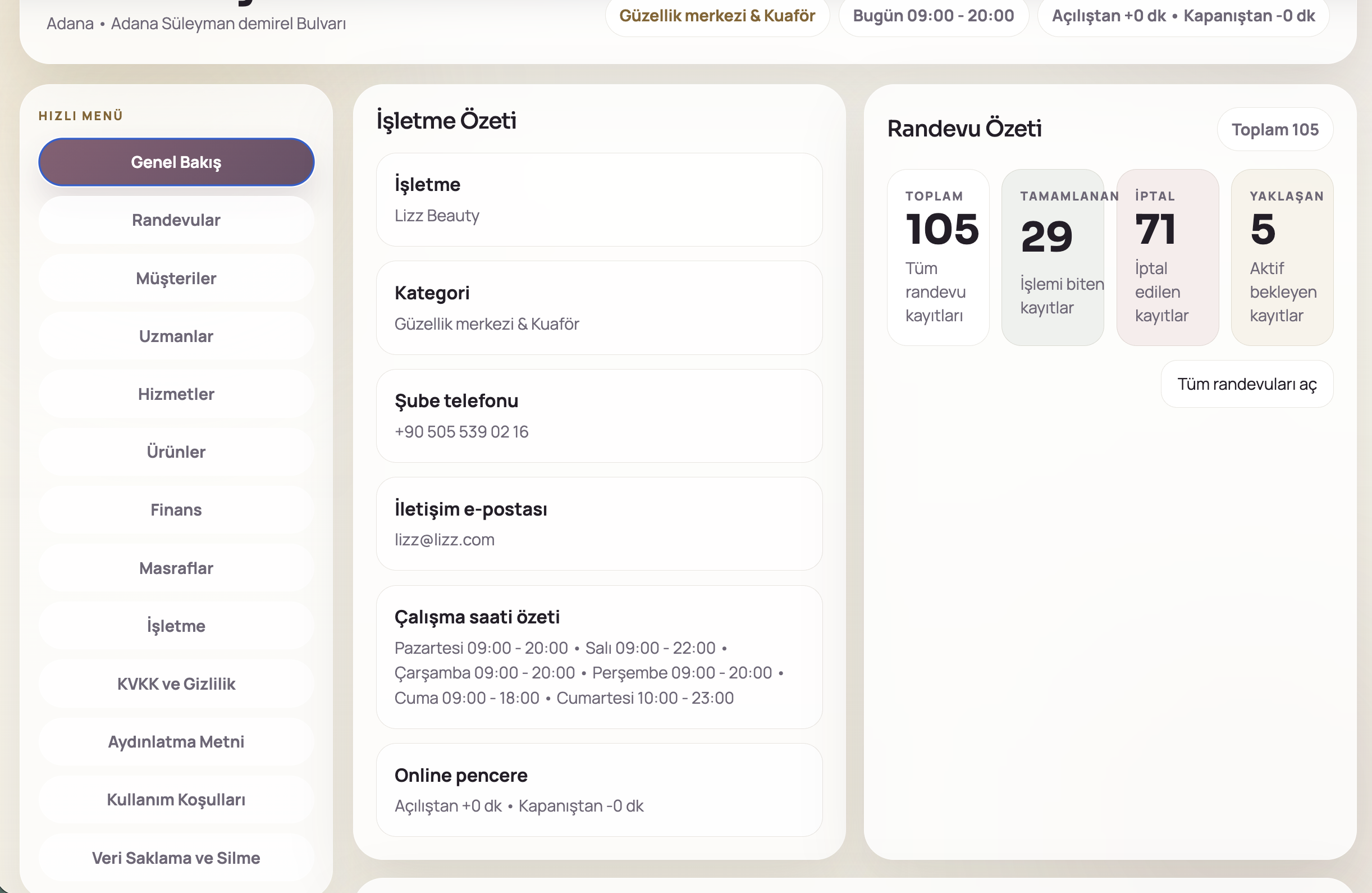
Desktop web panel ekranları
Web panelde de aynı işletme verileri daha geniş yönetim görünümüyle takip edilir.
12. whatsapp bildirim
WhatsApp akışı nasıl çalışır?
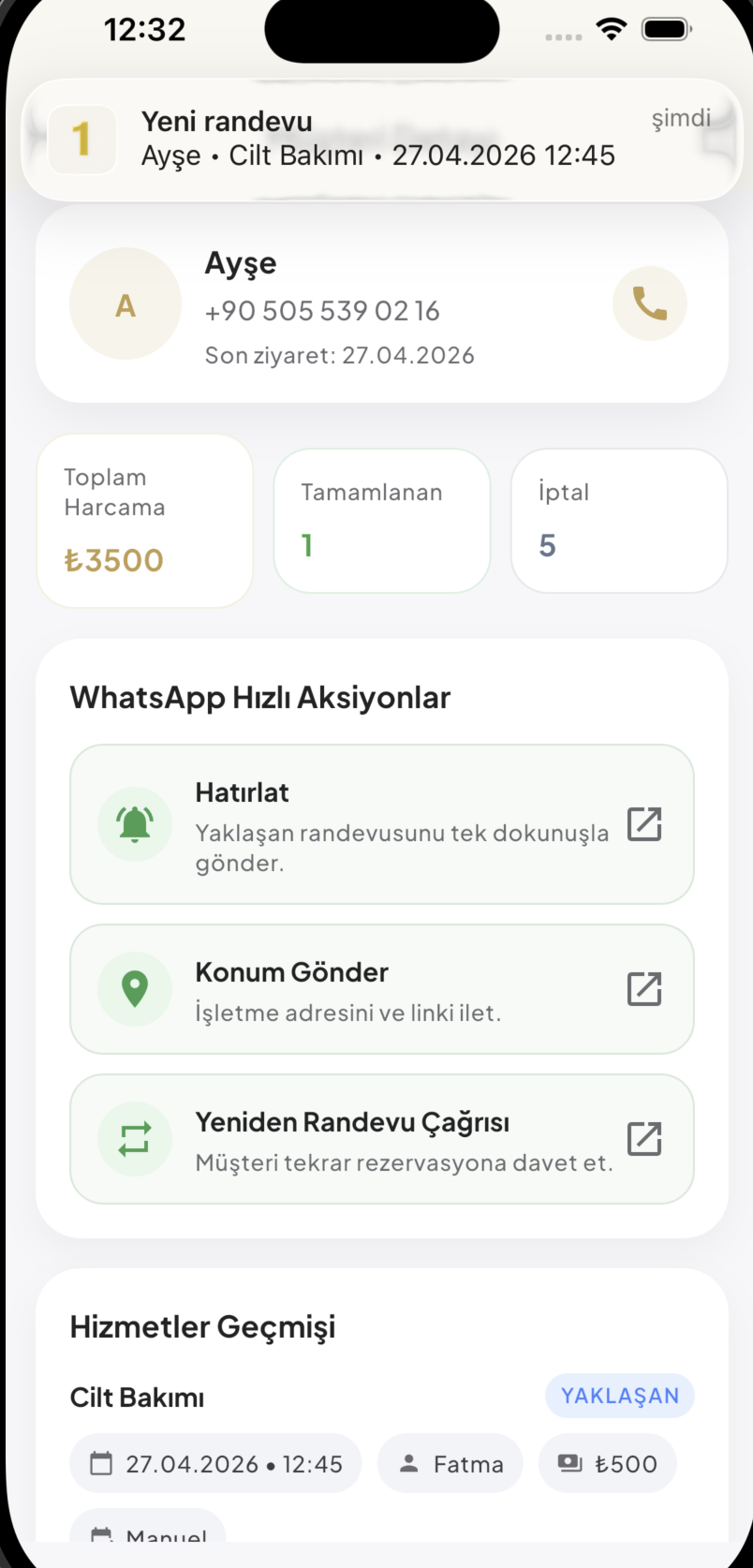
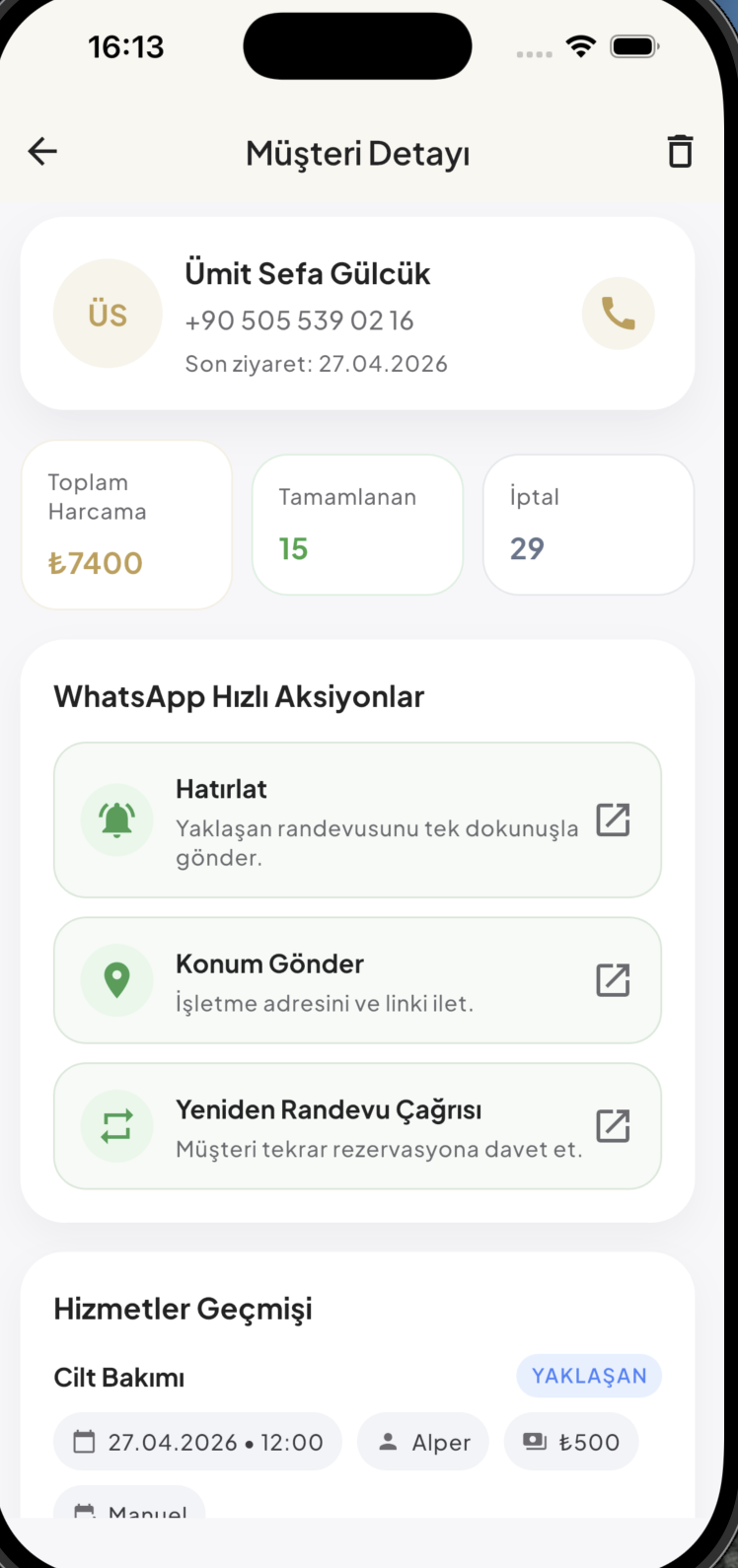
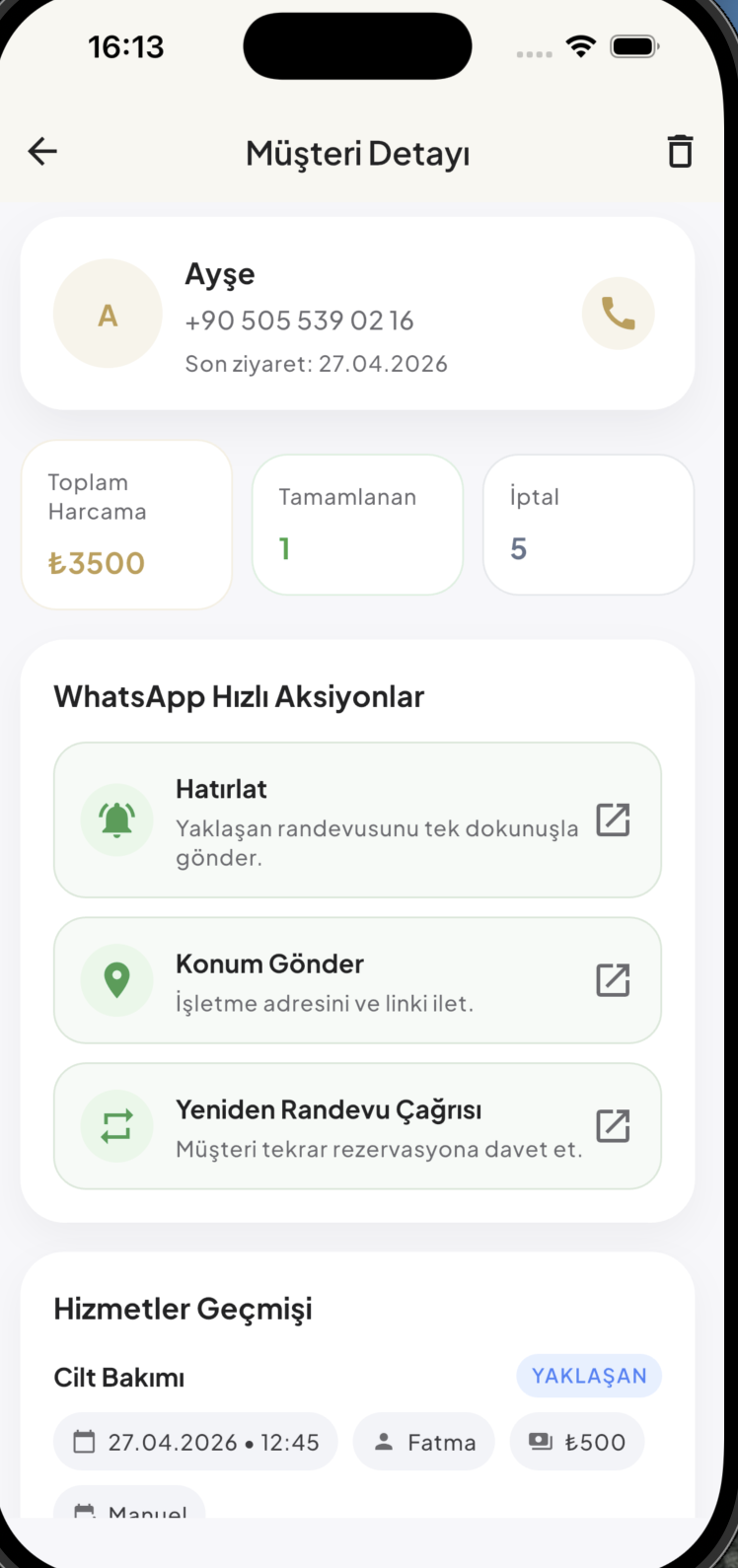
- Paneldeki hızlı aksiyonlardan WhatsApp gönderimi tetiklenir.
- Mesaj, müşterinin WhatsApp sohbetine içerik olarak düşer.
- Mesaj içinde rezervasyon linki ve hatırlatma metni paylaşılabilir.
13. eksik görseller
Geriye kalan net eksikler
- Kategori uyuşmazlığında görünen hata popup/sayfa ekranı
- WhatsApp gönderim tetikleme sonrası sistem durum ekranı (başarılı/hata)
- Randevu detayının tam ekran versiyonu (düzenle/iptal aksiyonları görünür)
Bu 3 ekran da gelirse yardım merkezi neredeyse tam ürün dokümantasyonu seviyesine çıkar.